Plantilla de control de asistencia de alumnos en Excel
Descarga gratis una lista de asistencia lista para usar. Pasa lista con marcas P/F/R/J, detecta quién falta seguido y deja atrás las hojas de papel que se pierden.
Archivo .xlsx compatible con Excel, Google Sheets y Numbers
¿Quieres más consejos para administrar tu academia?
Recibe guías, plantillas y consejos directo en tu correo. Sin spam.
¿Qué incluye esta plantilla?
Un registro de asistencia pensado para academias: sin listas de papel que los maestros pierden y sin adivinar quién vino a clase.
Hoja de instrucciones incluida
La primera pestaña explica cómo llenar la lista, qué significa cada marca y cómo preparar un mes nuevo. No necesitas saber de Excel.
Una fila por alumno, un mes completo
Cada alumno ocupa una fila y las columnas cubren los días 1 al 31 del mes. Toda la asistencia del grupo se ve de un vistazo.
Marcas P / F / R / J con lista desplegable
Presente, Falta, Retardo y Justificada. Cada celda tiene una lista desplegable, así que pasar lista es elegir una letra, sin errores de dedo.
Una hoja por mes
Al terminar el mes, duplicas la hoja de Asistencia, la renombras (Agosto, Septiembre...) y conservas el historial completo del ciclo.
Cómo usar la plantilla
Descarga y abre el archivo
El archivo .xlsx abre en Excel, Google Sheets y Numbers. Empieza por la hoja de Instrucciones.
Escribe la lista de alumnos
En la hoja de Asistencia, captura un alumno por fila. Solo lo haces una vez por mes.
Pasa lista cada clase
En la columna del día, elige P, F, R o J de la lista desplegable para cada alumno.
Guía detallada paso a paso
De la descarga a un registro de asistencia que sí te dice quién vino, quién falta y a quién estás a punto de perder.
1. Lee la hoja de Instrucciones
La plantilla trae dos pestañas: Instrucciones y Asistencia. La primera resume las reglas del archivo en un minuto: qué significa cada marca, dónde escribir los nombres y cómo crear la hoja del siguiente mes. Léela antes de capturar nada; te evita borrar celdas con validación por accidente.
2. Captura a tus alumnos en la hoja de Asistencia
Escribe el nombre de cada alumno en su propia fila. Si manejas varios grupos u horarios, puedes ordenar la lista por grupo o duplicar la hoja para tener una lista por clase. Las columnas numeradas del 1 al 31 corresponden a los días del mes en curso.
3. Marca la asistencia con la lista desplegable
En la celda del día, abre la lista desplegable y elige la marca: P para presente, F para falta, R para retardo y J para falta justificada. Usar el desplegable en lugar de escribir a mano mantiene las marcas uniformes, y eso es lo que te permite contar faltas después sin sorpresas.
4. Duplica la hoja cuando empiece un mes nuevo
Haz clic derecho sobre la pestaña de Asistencia, elige duplicar y renómbrala con el mes (por ejemplo, Asistencia Agosto). Limpia las marcas del mes anterior y conserva la lista de alumnos. Así cada mes queda archivado en su propia pestaña y puedes revisar el historial completo del ciclo.
Consejos para que la lista sí funcione
El control de asistencia solo sirve si se llena a tiempo y se revisa. Estos hábitos lo mantienen vivo.
- •
Pasa lista al inicio de la clase, no al final. Si lo dejas para después, terminas reconstruyendo de memoria quién vino y el registro pierde valor.
- •
Revisa la hoja una vez por semana buscando alumnos con dos o más faltas seguidas. Una llamada a tiempo al alumno o a su tutor recupera alumnos que de otra forma se dan de baja en silencio.
- •
Usa la marca J (justificada) de verdad: distinguir una falta avisada de una ausencia sin explicación te dice qué alumnos están en riesgo de abandonar.
- •
Si varios maestros pasan lista, sube el archivo a Google Sheets para que todos trabajen sobre la misma versión y no circulen copias distintas por WhatsApp.
Preguntas frecuentes sobre la plantilla
¿La plantilla funciona en Excel y en Google Sheets?
+
Sí. Es un archivo .xlsx estándar que abre en Microsoft Excel, Google Sheets, Apple Numbers y LibreOffice Calc. Las listas desplegables con las marcas P/F/R/J funcionan en todas las plataformas principales, así que puedes pasar lista desde la computadora de la recepción o desde una laptop en el salón.
¿Qué significan las marcas P, F, R y J?
+
P es presente, F es falta, R es retardo y J es falta justificada. Son las cuatro situaciones que necesitas distinguir en una academia: quién vino, quién no, quién llegó tarde y quién avisó con anticipación. Cada celda de la hoja tiene una lista desplegable con estas cuatro opciones para que el registro sea uniforme y puedas contar faltas sin errores.
¿Cómo registro más de un mes en el mismo archivo?
+
Duplicando la hoja de Asistencia. Al terminar el mes, haz clic derecho en la pestaña, elige duplicar, renómbrala con el mes nuevo y limpia las marcas anteriores conservando la lista de alumnos. Cada mes queda guardado en su propia pestaña, así que el historial del ciclo completo vive en un solo archivo.
¿Sirve si tengo varios grupos o clases?
+
Sí, con un ajuste: crea una copia de la hoja de Asistencia por cada grupo (por ejemplo, Ballet infantil, Guitarra adultos) y pasa lista en la hoja que corresponda. Funciona bien hasta unos tres o cuatro grupos; con más grupos y maestros el archivo se vuelve difícil de coordinar y conviene una herramienta con listas por clase.
¿Cómo detecto a los alumnos que faltan mucho?
+
Revisa la hoja semanalmente buscando filas con varias F seguidas, o usa una fórmula CONTAR.SI sobre la fila del alumno para sumar sus faltas del mes. Un alumno con dos o tres faltas consecutivas sin justificar suele estar a punto de darse de baja; detectarlo a tiempo te da la oportunidad de contactarlo antes de perderlo.
¿Qué hago cuando la lista en papel ya no me alcanza?
+
La lista en papel se pierde, se moja y nadie la pasa a limpio; esta plantilla resuelve eso centralizando todo en un archivo. Pero si tus maestros pasan lista en varios salones a la vez, o quieres avisar automáticamente cuando un alumno falta, una hoja de cálculo se queda corta. Ahí conviene un sistema como Membrix, donde la asistencia se registra desde el celular o con un kiosko de código QR.
¿Tus maestros siguen pasando lista en papel?
La plantilla vs Membrix
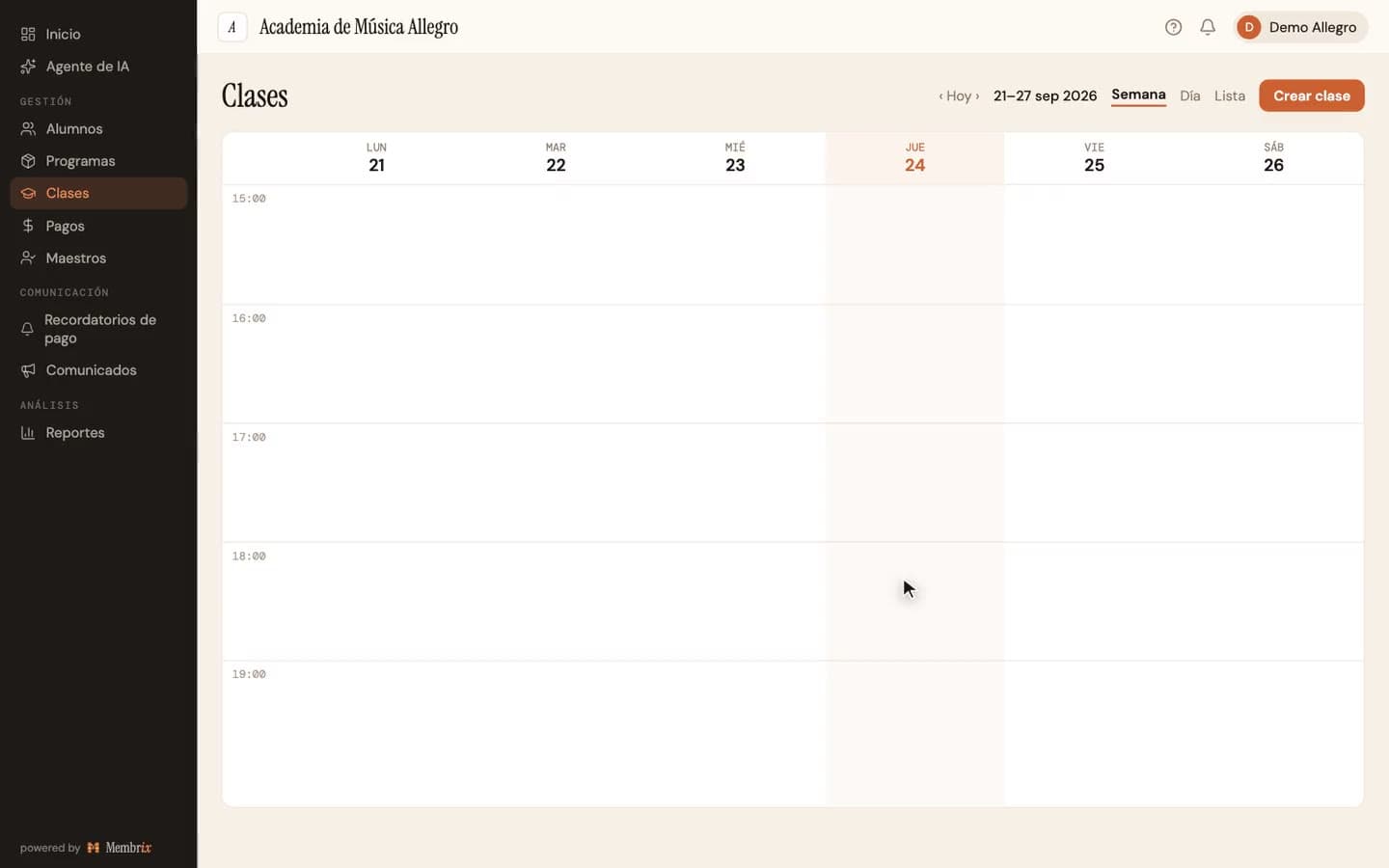
La plantilla ordena tu asistencia. Membrix la registra sola: los maestros pasan lista desde el celular o los alumnos escanean un código QR al llegar.
| Con plantilla | Con Membrix | |
|---|---|---|
| Pasar lista | Papel que se traspapela | Desde el celular en segundos |
| Saber quién faltó | Contar marcas a mano | Resumen automático por clase |
| Registro con QR | Imposible en una hoja | El alumno escanea y queda registrado |
| Historial por alumno | Buscar en hojas de meses viejos | Todo en el perfil del alumno |
| Varios maestros | Copias distintas del archivo | Todos registran en el mismo sistema |
Plan gratuito para siempre. Sin tarjeta de crédito.
Descarga la plantilla o prueba Membrix gratis
Plan gratuito para siempre. Sin tarjeta de crédito.
Más plantillas gratis para tu academia
Completa tu administración con estas plantillas de Excel, también gratuitas:
Control de asistencia con código QR
Cuando la plantilla se queda corta: tus alumnos escanean su QR y la lista se pasa sola.
Plantilla de control de pagos en Excel
Registra mensualidades y detecta quién debe cada mes.
Plantilla de recibos de pago en Excel
Recibo listo para imprimir con folio y hoja de registro.
Plantilla de inscripción de alumnos en Excel
Ficha de inscripción con datos del alumno y su clase.