Plantilla de control de pagos de alumnos en Excel
Descarga gratis una plantilla lista para usar. Registra pagos mensuales, identifica quién debe y lleva el historial de cada alumno.
Archivo .xlsx compatible con Excel, Google Sheets y Numbers
¿Quieres más consejos para administrar tu academia?
Recibe guías, plantillas y consejos directo en tu correo. Sin spam.
¿Qué incluye esta plantilla?
Todo lo que necesitas para llevar el control de pagos de tu academia en una sola hoja de cálculo.
Registro mensual de pagos
Una fila por alumno, una columna por mes. Marca Pagado, Pendiente o Vencido.
Datos del alumno y tutor
Nombre, teléfono del tutor, clase inscrita y fecha de inscripción.
Resumen automático
Fórmulas que calculan cuánto has cobrado y cuánto falta por cobrar cada mes.
Historial completo
Una hoja por mes o por periodo. Consulta pagos pasados sin perder información.
Cómo usar la plantilla
Descarga y abre el archivo
Abre el archivo .xlsx en Excel, Google Sheets o Numbers. Es compatible con todos.
Agrega tus alumnos
Llena los datos de cada alumno: nombre, teléfono del tutor, clase y monto de mensualidad.
Registra pagos cada mes
Marca el estatus de pago de cada alumno. Las fórmulas calculan el total automáticamente.
Guía detallada paso a paso
Así aprovechas al máximo la plantilla desde el primer día, sin romper las fórmulas ni perder tu historial de pagos.
1. Configura las columnas de datos del alumno
La primera sección de la plantilla contiene los datos que no cambian mes a mes: nombre del alumno, nombre del tutor, teléfono de contacto, clase o grupo al que pertenece, fecha de inscripción y monto de mensualidad. Llena esta sección una sola vez cuando el alumno se inscribe.
2. Actualiza el estatus de pago cada mes
Las siguientes columnas corresponden a los meses del año. Cada celda puede tomar tres valores: Pagado, Pendiente o Vencido. Cuando un alumno paga, cambias el estatus de ese mes. Para agilizar, usa listas desplegables y formato condicional (los colores se activan solos).
3. Revisa el resumen automático
La parte inferior o una hoja adicional calcula totales: cuántos alumnos pagaron este mes, cuántos deben, monto total cobrado y monto pendiente. Las fórmulas ya están listas; no tienes que tocarlas. Solo actualiza el estatus en la tabla principal.
4. Duplica la hoja al empezar un nuevo ciclo
Si prefieres una hoja por ciclo escolar o por año, duplica la pestaña al final del periodo y etiquétala con el año (por ejemplo, Pagos 2026, Pagos 2027). Así mantienes un histórico limpio sin mezclar datos viejos con los actuales.
Consejos para mantener la plantilla ordenada
Pequeños hábitos que hacen que la plantilla siga siendo útil mes tras mes, sin volverse un caos.
- •
Actualiza el archivo el mismo día que recibes un pago, no al final del mes. Es cuando más fresco está el comprobante y menos probable que se te olvide.
- •
Guarda los comprobantes de pago en una carpeta separada (por ejemplo, en Google Drive) y nombra cada archivo con el formato AlumnoMes.pdf para poder ubicarlos cuando haya una duda.
- •
Si compartes la plantilla con alguien más (maestro, recepcionista, socio), usa la versión en Google Sheets para evitar conflictos de versiones y trabajar todos sobre el mismo archivo.
- •
Reserva 15 minutos los primeros días de cada mes para revisar quién pagó, quién debe y mandar un recordatorio general a los tutores con saldo pendiente.
Preguntas frecuentes sobre la plantilla
¿La plantilla funciona en Excel y en Google Sheets?
+
Sí. El archivo está en formato .xlsx, que abre en Microsoft Excel, Google Sheets, Apple Numbers y LibreOffice Calc. Las fórmulas y el formato condicional funcionan igual en las tres plataformas principales.
¿Cuántos alumnos puedo registrar en la plantilla?
+
La plantilla está pensada para academias con entre 10 y 100 alumnos. Puedes agregar más filas si las necesitas, pero a partir de 80-100 alumnos empieza a volverse difícil mantener el archivo: se pone lenta, es más fácil equivocarse y buscar información toma tiempo.
¿Puedo modificar la plantilla para adaptarla a mi academia?
+
Sí. Puedes cambiar los nombres de las columnas, agregar columnas adicionales (por ejemplo, talla de uniforme o fecha de cumpleaños), o ajustar los meses si tu ciclo no es calendario. Solo ten cuidado de no borrar las fórmulas que calculan los totales.
¿Qué pasa cuando tengo demasiados alumnos para llevarlo en Excel?
+
Cuando tu academia tiene más de 80 alumnos, llevar el control en una hoja de cálculo se vuelve tedioso y propenso a errores: pierdes tiempo buscando pagos, los comprobantes quedan sueltos en WhatsApp y cobrar se vuelve una tarea manual pesada. En ese punto conviene pasar a una herramienta diseñada para academias, como Membrix.
¿La plantilla sirve para cualquier tipo de academia?
+
Sí. Funciona para academias de música, baile, artes marciales, fútbol, natación, idiomas y cualquier actividad extracurricular que cobre mensualidad fija. Solo ajusta el nombre de las clases y el monto de mensualidad según tu caso.
¿Tu academia ya creció?
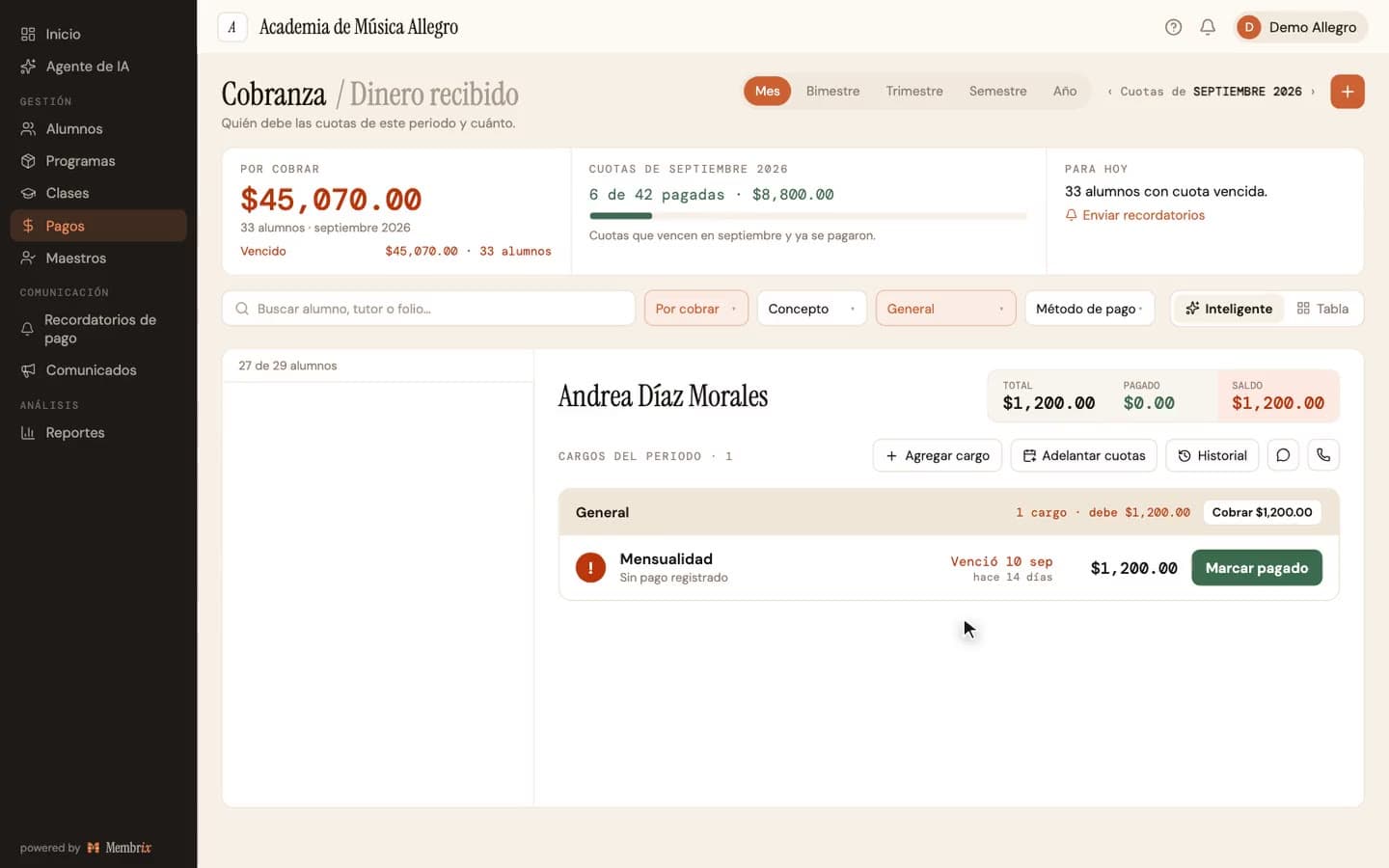
La plantilla vs Membrix
Excel funciona con pocos alumnos. Cuando creces, una herramienta hecha para academias te ahorra horas cada mes.
| Con plantilla | Con Membrix | |
|---|---|---|
| Saber quién pagó | Revisar la hoja fila por fila | Un vistazo al dashboard |
| Cobrar pendientes | Mandar WhatsApp uno por uno | Recordatorio automático con un clic |
| Comprobantes de pago | Fotos perdidas en el chat | Subidos al sistema por los alumnos |
| Desde el celular | Casi imposible en una hoja | Todo desde la app móvil |
| Cuando creces | El archivo se vuelve un caos | Escala sin perder el control |
Plan gratuito para siempre. Sin tarjeta de crédito.
Descarga la plantilla o prueba Membrix gratis
Plan gratuito para siempre. Sin tarjeta de crédito.
Más plantillas gratis para tu academia
Completa tu administración con estas plantillas de Excel, también gratuitas:
Software para cada tipo de academia
Membrix funciona para cualquier academia extracurricular. Conoce Membrix para tu disciplina:
Software para escuelas de música
Control de alumnos, clases por instrumento y pagos.
Software para escuelas de baile
Gestiona grupos, niveles, mensualidades y asistencia.
Software para escuelas de natación
Horarios, niveles y control de pagos en un lugar.
Software para escuelas de fútbol
Categorías, asistencia y cobro de mensualidades.