
¿Cómo veo quién hizo qué en mi cuenta (Historial de acciones)?
El Historial de Configuración registra las acciones importantes de tu equipo: altas, bajas, exportaciones, cobros y permisos. Qué guarda y cómo darle acceso a un administrador.
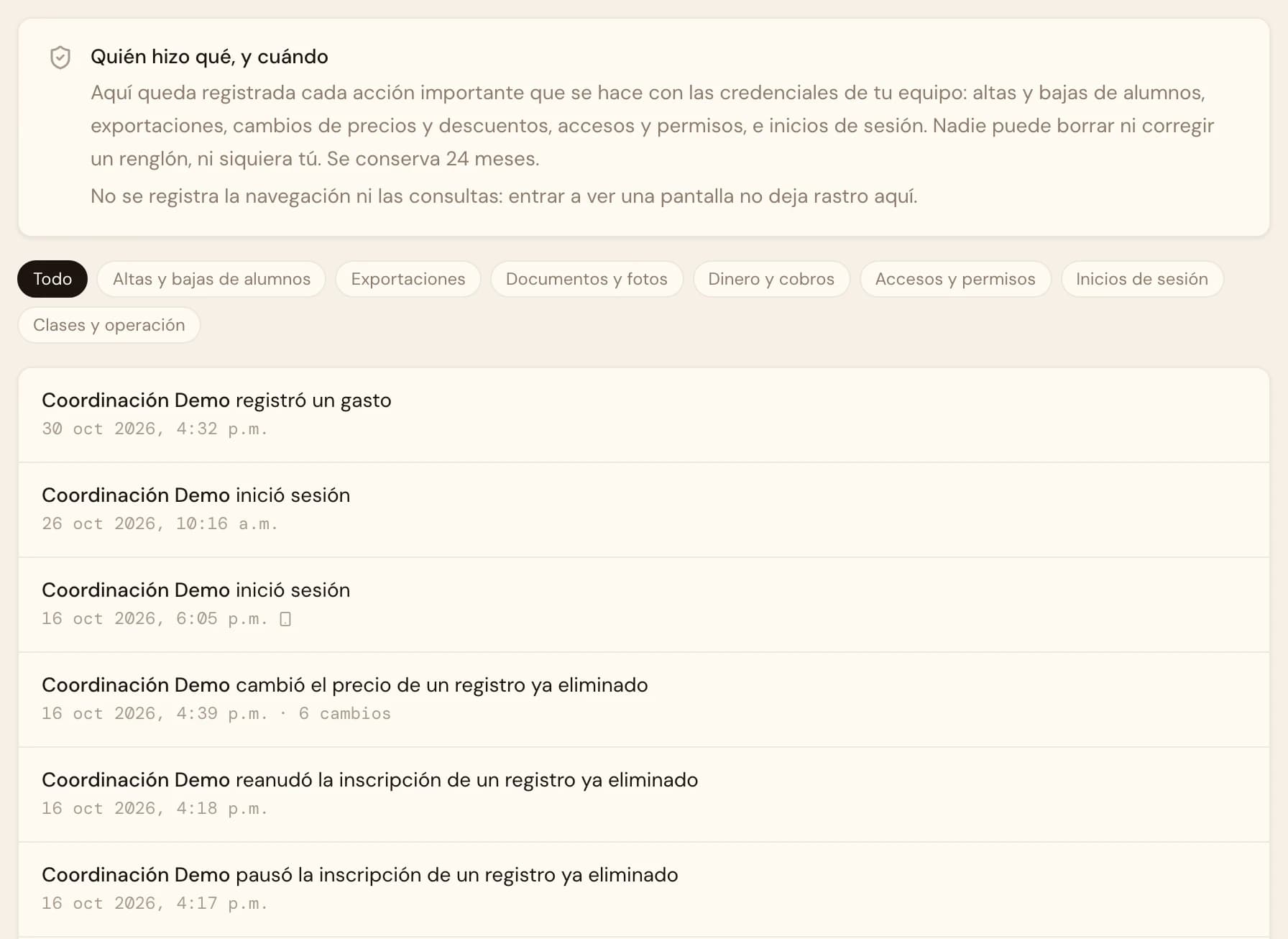
El Historial responde «¿quién hizo qué, y cuándo?». Cada acción importante que se hace con las credenciales de tu equipo (tú incluido) deja un renglón con quién la hizo, qué fue y cuándo. Sirve para aclarar quién dio de baja a un alumno, quién exportó una lista o quién cambió un permiso.
Dónde está
Entra a Más → Configuración y, en el grupo Tu cuenta, elige Historial. Lo ve el dueño siempre; un administrador adicional solo si tú se lo activaste.
Arriba hay filtros por tipo de acción: Todo, Altas y bajas de alumnos, Exportaciones, Documentos y fotos, Dinero y cobros, Accesos y permisos, Inicios de sesión y Clases y operación. La lista va de lo más reciente a lo más antiguo; usa Ver más para cargar renglones anteriores. Si un renglón dice «cambio» o «cambios», tócalo para ver el valor anterior y el nuevo. Si aún no pasó nada, verás «Todavía no hay acciones registradas».
Qué se registra y qué no
- Sí: altas, bajas y eliminación de alumnos, exportaciones de datos (por ejemplo, de reportes o del padrón), cambios de precios y descuentos, correcciones y reversiones de cobros y cargos, documentos y fotos, accesos y permisos de tu equipo (también de maestros) e inicios de sesión.
- No: la navegación ni las consultas. Entrar a ver una pantalla no deja rastro.
- Sin datos personales. El historial guarda qué pasó y a qué registro, pero no copia nombres ni textos libres; los nombres se leen en vivo. Si un alumno ya se eliminó, el renglón dice «un registro ya eliminado».
- Nadie lo puede borrar ni corregir, ni siquiera tú.
- Se conserva 24 meses.
Las correcciones y reversiones de pagos y cargos (editar un pago, revertir un abono o un cobro, eliminar un cargo) también aparecen aquí, junto con el resto de acciones. Registrar un cobro no deja renglón: para saber quién cobró, mira «Atendió» en el comprobante impreso del pago.
Darle acceso a un administrador
Por defecto, un administrador adicional no ve el Historial: es justo quien esa bitácora vigila, así que tú decides. Entra a Configuración → Administradores, elige Permisos en su fila y enciende Historial de acciones («Puede ver quién hizo qué en tu academia, incluido lo que hace esta persona»). Lee cómo dar acceso a mis maestros y a mi personal de recepción.
¿Te sirvió este artículo?
Última revisión: . Revisamos este artículo contra la versión vigente de Membrix.
¿Cómo calculo y pago la nómina de mis maestros?
Dile a Membrix cómo le pagas a cada maestro (por hora, por clase, sueldo fijo, por alumno o porcentaje), revisa el periodo y registra el pago como gasto de Nómina. Plan PRO.
¿Cómo cambio la zona horaria, la moneda o la escala de calificación?
En Configuración → Escuela ajustas la moneda en que cobras, la zona horaria de cada sucursal y cómo se leen las calificaciones. Qué cambia y qué no cuando los modificas.