
¿Cómo veo los mensajes que reciben mis alumnos?
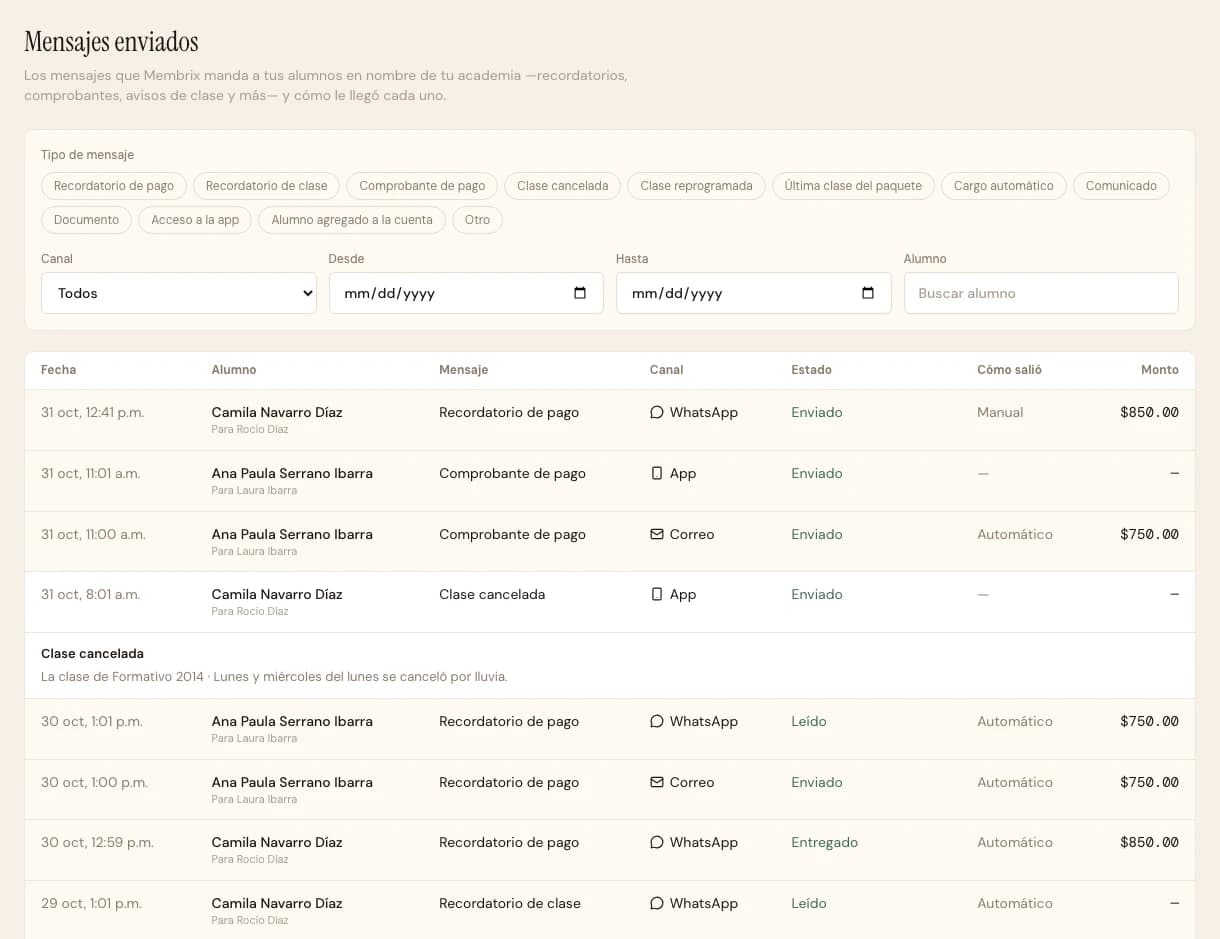
«Mensajes enviados» lista lo que Membrix manda a tus alumnos en nombre de tu academia, por qué canal y si llegó. Está en el menú, en todos los planes, y también en la ficha de cada alumno.
Para saber qué mandó Membrix a tus alumnos y si les llegó, abre Mensajes enviados en el menú, dentro de Comunicación. Sirve en todos los planes y la ven todos los administradores.
Qué aparece
Un renglón por mensaje, con su fecha y hora, el alumno, el tipo (recordatorio de pago, recordatorio de clase, comprobante de pago, clase cancelada o reprogramada, última clase del paquete, cargo automático, comunicado, documento, acceso a la app), el canal (App, Correo o WhatsApp), si salió solo (Automático) o lo mandaste tú (Manual) y el monto cuando aplica. Toca un renglón para leer el texto del mensaje.
Cómo saber si llegó
La columna Estado dice:
- En cola: todavía no sale; sale en la siguiente corrida (hasta una hora).
- Enviado: salió. En app y correo es lo máximo que se puede confirmar.
- Entregado y Leído: solo por WhatsApp, cuando WhatsApp lo confirma. Si la persona tiene apagadas las confirmaciones de lectura, se queda en Entregado.
- No entregado: WhatsApp o el correo no pudieron hacerlo llegar.
- No enviado: Membrix decidió no mandarlo y te dice por qué (por ejemplo, la persona no tiene contacto o no autorizó WhatsApp).
Encontrar un mensaje
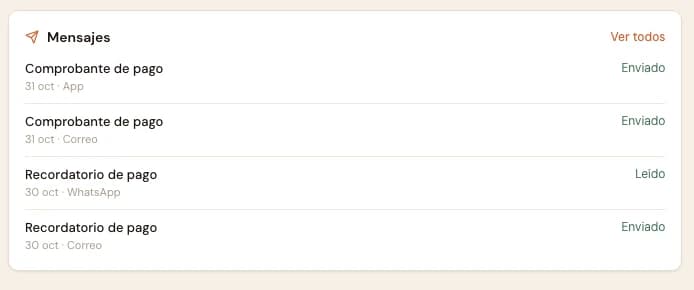
Filtra por tipo, canal, alumno y rango de fechas. En el teléfono los filtros están plegados: toca Filtros para abrirlos; el número junto al botón dice cuántos tienes puestos. Si quieres lo de un solo alumno, ábrelo desde su ficha: la tarjeta Mensajes muestra los últimos y Ver todos te lleva a esta pantalla ya filtrada. Desde Recordatorios de pago, Ver mensajes enviados abre la lista con solo los recordatorios de pago.
Para entender por qué alguien no recibe algo, lee qué le llega a mi alumno y cuándo.
¿Te sirvió este artículo?
Última revisión: . Revisamos este artículo contra la versión vigente de Membrix.
¿Qué le llega a mi alumno y cuándo?
Los recordatorios de pago salen solo si activaste cada paso; los comprobantes, al registrar un pago; y el recordatorio de clase viene encendido y sale 1 día antes.
¿Cómo reviso lo que ve y recibe un alumno?
La tarjeta «Lo que ve y recibe» de la ficha dice si un alumno tiene acceso, qué avisos le llegarían, por qué canal y qué ve de su cuenta. Solo lectura.