
¿Cómo uso las vistas y los colores del calendario de clases?
Cambia entre Semana, Día y Lista, pinta las clases por ubicación, maestro, clase, cupo o asistencia, y filtra por alumno, maestro, nivel o etiqueta.
El calendario de Clases muestra lo mismo de tres maneras y lo pinta con el criterio que tú elijas. Así encuentras rápido qué salón está libre, qué maestro tiene hueco o qué clases están por llenarse.
Las tres vistas
Arriba, el selector Vista de clases tiene tres opciones:
- Semana: la cuadrícula de la semana. Es con la que abre Clases siempre.
- Día: solo las clases del día que estás viendo.
- Lista: las sesiones en orden, una debajo de otra.
En el celular solo se ofrece Lista; Semana y Día son de computadora. Con Hoy y las flechas te mueves por las fechas. Haz clic en cualquier sesión para abrirla: ahí tomas asistencia, cancelas o repones. Lee cómo cancelo una clase y la repongo otro día.
Los colores
En computadora, junto al selector hay un menú de colores. Elige cómo se pintan las clases:
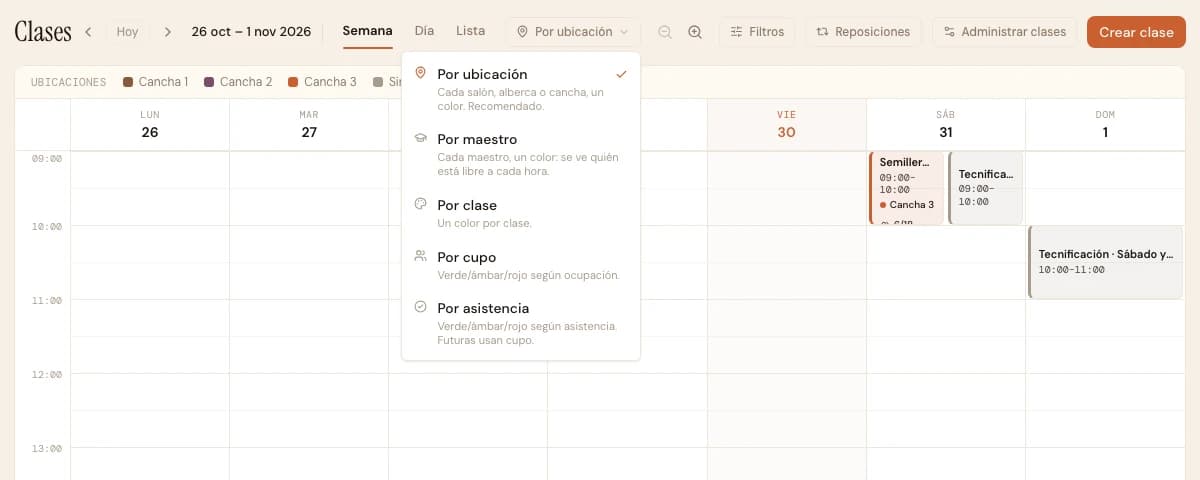
| Opción | Qué significa |
|---|---|
| Por ubicación | Cada salón, alberca o cancha, un color. Es la opción recomendada y la que viene al inicio. |
| Por maestro | Cada maestro, un color: se ve quién está libre a cada hora. Las sesiones sin maestro salen en gris. |
| Por clase | Un color por clase. |
| Por cupo | Verde, ámbar o rojo según qué tan llena está. Sin cupo definido sale en gris. |
| Por asistencia | Verde, ámbar o rojo según la asistencia; las clases futuras usan el cupo. |
En Por ubicación y Por maestro aparece una leyenda de color a nombre, con lo que hay en el rango que estás viendo. En Por maestro, si una sesión tiene varios maestros, se pinta con el primero. Tu elección se recuerda en ese navegador.
Buscar y filtrar
El botón Filtros abre Buscar y filtrar. Escribe en el buscador («Alumno, clase, maestro o ubicación…») o elige filtros por:
- Alumno y Clase: no tienen grupo de opciones; se llega a ellos escribiendo en el buscador y eligiendo la sugerencia
- Etiqueta: las clases a las que asiste alguien con esa etiqueta. Lee cómo uso etiquetas para agrupar a mis alumnos para crearlas.
- Tipo, Nivel, Maestro y Ubicación
Un filtro aparece solo cuando hay al menos dos opciones que elegir (la Etiqueta, desde que existe una). Con filtros puestos, el botón muestra cuántos llevas y Limpiar los quita todos. Si el calendario queda vacío por un filtro, dice Ninguna clase coincide con los filtros: lee por qué mi calendario de clases sale vacío.
¿Te sirvió este artículo?
Última revisión: . Revisamos este artículo contra la versión vigente de Membrix.
¿Por qué mi calendario de clases sale vacío?
Si Clases no muestra ninguna clase, la causa suele ser que aún no creaste una, que la semana o un filtro la esconden o que es de otra sucursal. Aquí están los pasos.
¿Cómo cancelo una clase y la repongo otro día?
Cancela una sola sesión desde el calendario y, cuando quieras, repónla en otra fecha y hora. Los alumnos pasan solos a la clase nueva.