
¿Cómo registro un pago que me hizo un alumno?
Abre Pagos, busca al alumno y elige Marcar pagado. Escribe cuánto paga hoy, con qué forma de pago y, si quieres, manda el comprobante. Un abono o varias formas de pago caben en el mismo cobro.
Cuando un alumno te paga en efectivo, por transferencia o con tarjeta en tu terminal, lo registras en Membrix para que su saldo quede al día. Los pagos manuales no tienen ninguna comisión de Membrix.
Registrar el pago de una cuota
Busca al alumno
Entra a Pagos. Con el título en Cobranza, elige el periodo arriba y busca al alumno en la lista. Al abrirlo ves sus cargos del periodo, con Pagado, Saldo y el estado de cada uno.
Si prefieres ver todos los cargos en una tabla, cambia a la vista Tabla: cada renglón con saldo tiene su botón Marcar como pagado (en pantallas angostas, solo el ícono de billete).
Elige Marcar pagado
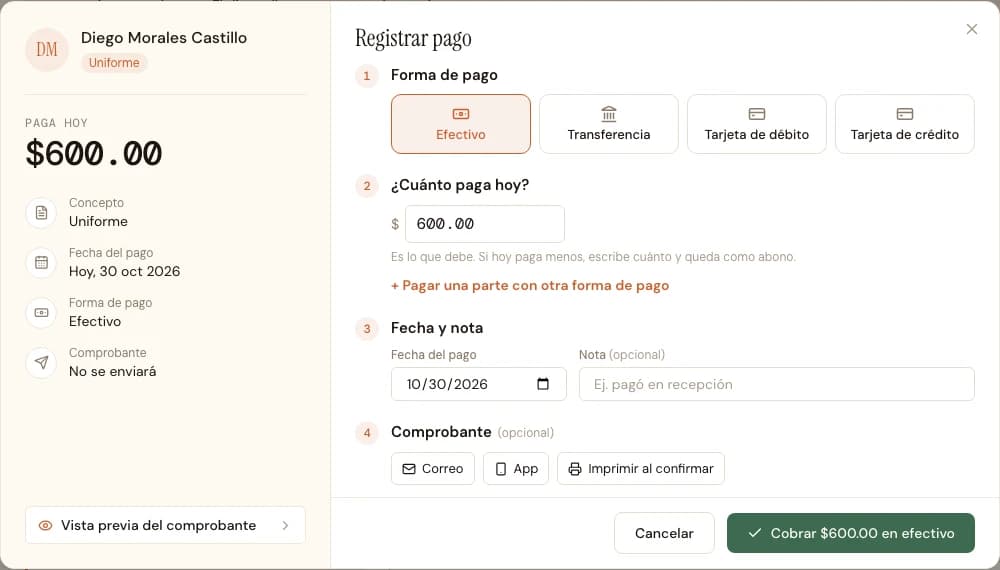
En el cargo que te pagaron, elige Marcar pagado. Se abre Registrar pago, con el concepto y el saldo del cargo a un lado.
Elige la forma de pago
En Forma de pago elige una de las cuatro tarjetas: Efectivo, Transferencia, Tarjeta de débito o Tarjeta de crédito. Si quieres, escribe una Referencia (por ejemplo, el número de la transferencia o el folio de la terminal).
Escribe cuánto paga hoy
En ¿Cuánto paga hoy? el monto viene completo, con el texto «Es lo que debe». Si el alumno paga menos, escribe la cantidad: queda como abono y el resto sigue pendiente.
Revisa la fecha, la nota y el comprobante
- Fecha del pago: por defecto es hoy; cámbiala si te pagaron otro día.
- Nota (opcional): por ejemplo, «pagó en recepción».
- Comprobante (opcional): marca Correo, App o WhatsApp para avisarle al alumno. WhatsApp solo aparece si tienes encendido ese canal y debajo dice cuántos mensajes te quedan del mes; si no se puede mandar, te dice por qué. Con PRO también puedes marcar Imprimir al confirmar, y ahí mismo ves en qué papel se va a imprimir. Lee cómo imprimir comprobantes.
Confirma
Elige el botón de abajo. Su texto cambia según lo que escribiste: Cobrar $1,200.00 en efectivo, Registrar abono de $500.00 por transferencia o, si falta algo, te dice qué (por ejemplo, Elige la forma de pago). El cargo pasa a Pagado o, si fue un abono, queda con saldo pendiente (Parcial, o Vencido si ya pasó su fecha), y el saldo del alumno se actualiza.
Un abono o varias formas de pago en el mismo cobro
Si el alumno paga una parte en efectivo y otra por transferencia, no registres dos cobros: hazlo en uno solo.
- En ¿Cuánto paga hoy?, elige + Pagar una parte con otra forma de pago. La sección cambia a Formas de pago, con un renglón por cada pago.
- En cada renglón elige su forma de pago, escribe su monto y, si quieres, su referencia. El último renglón puede decir «lo que falta» y se calcula solo.
- Para sumar otro renglón, elige + Agregar otro pago. Solo puedes usar cada forma de pago una vez en el mismo cobro.
- Si la suma no alcanza para saldar el cargo, queda como abono; si se pasa, Membrix avisa «Sobran $X» y puedes elegir Ajustar. Si falta muy poco, avisa «Faltan $X. ¿Fue un error al escribir?» y puedes elegir Cobrar lo exacto o Dejarlo pendiente.
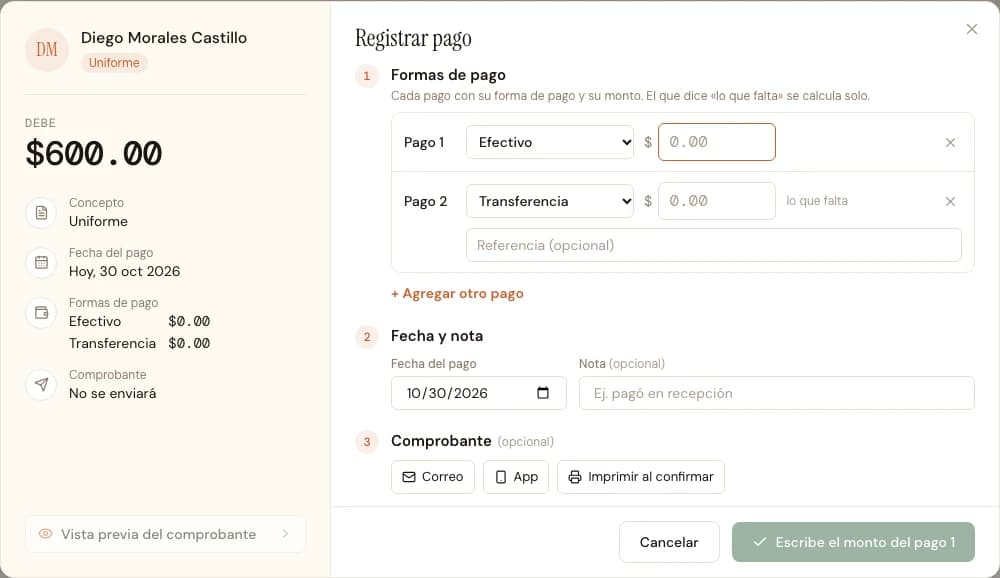
El botón dice el total y las formas, por ejemplo Cobrar $1,200.00 (efectivo + transferencia). El comprobante es uno solo por cobro.
Si el alumno tiene varios cargos pendientes y te paga todo junto, usa Cobrar todo en su detalle, o Cobrar en un programa para saldar solo los cargos de ese programa. Si el alumno tiene saldo, también puedes empezar desde su ficha, con el botón Registrar pago de su estado de cuenta. Si un solo pago cubre a varios alumnos, lee cómo registrar un solo pago para varios alumnos.
Registrar un pago que no tiene cargo
Para una inscripción, un uniforme o cualquier concepto que no aparece como cargo, elige Agregar cargo en el detalle del alumno. En Registrar cargo o pago escoge Pago ya recibido, captura el concepto y el monto, y confirma con Registrar pago. Si prefieres dejarlo por cobrar, elige Cargo pendiente.
Si te equivocaste
En cada cargo hay opciones para corregir:
- Editar cargo y abonos (el lápiz) cambia el cargo y, en cada abono, su método, fecha, referencia y monto, con Guardar abono. Fecha de pago, Referencia y notas siempre se pueden cambiar. Pero si el cobro se registró con varias formas de pago, el monto y la forma de pago de ese abono ya no se editan: se revierte el cobro y se registra de nuevo.
- Revertir pago deshace un pago registrado. Lee cómo revertir un cobro que registré mal.
- Comprobante muestra el comprobante de un cargo pagado.
Un pago con tarjeta hecho por el alumno se registra solo, y se reembolsa desde tu panel de Stripe. Lee cómo hacer un reembolso.
Para ver todo lo que entró
En Pagos, elige Dinero recibido en el título para ver lo que entró en el periodo, día por día, sea de la cuota que sea.
¿Te sirvió este artículo?
Última revisión: . Revisamos este artículo contra la versión vigente de Membrix.
¿Cómo elimino, pauso o archivo un programa?
Archiva o pausa un programa para dejar de usarlo sin perder nada. Eliminar es definitivo y borra también sus inscripciones, sus cuotas y lo cobrado en ellas.
¿Cómo veo quién me debe y cuánto?
En Pagos → Cobranza ves cuánto tienes por cobrar, cuánto está vencido y qué alumnos deben. Con PRO, el reporte de Morosidad suma la antigüedad de cada deuda.