
Guía para maestros: ¿cómo paso lista desde la app?
Instructivo para compartir con tus maestros. Cómo entrar a la app de Membrix con su teléfono, encontrar su clase del día y marcar quién asistió.
Esta guía está escrita para el maestro: la academia puede mandarle esta liga tal cual. Si eres el dueño y quieres ver cómo se le crea la cuenta a un maestro, lee cómo toma asistencia un maestro.
Antes de empezar
Necesitas dos cosas:
- La app de Membrix en tu celular: App Store (iPhone) o Google Play (Android).
- Tu teléfono y tu contraseña. Te los da tu academia cuando te da de alta como maestro. Tu usuario es tu número de celular.
Paso a paso
Entra con tu teléfono
Abre la app. En Inicia sesión escribe tu número de celular a 10 dígitos, deja el país en México (+52) y toca Continuar. La app te muestra el nombre de tu academia: escribe tu Contraseña y toca Iniciar sesión.
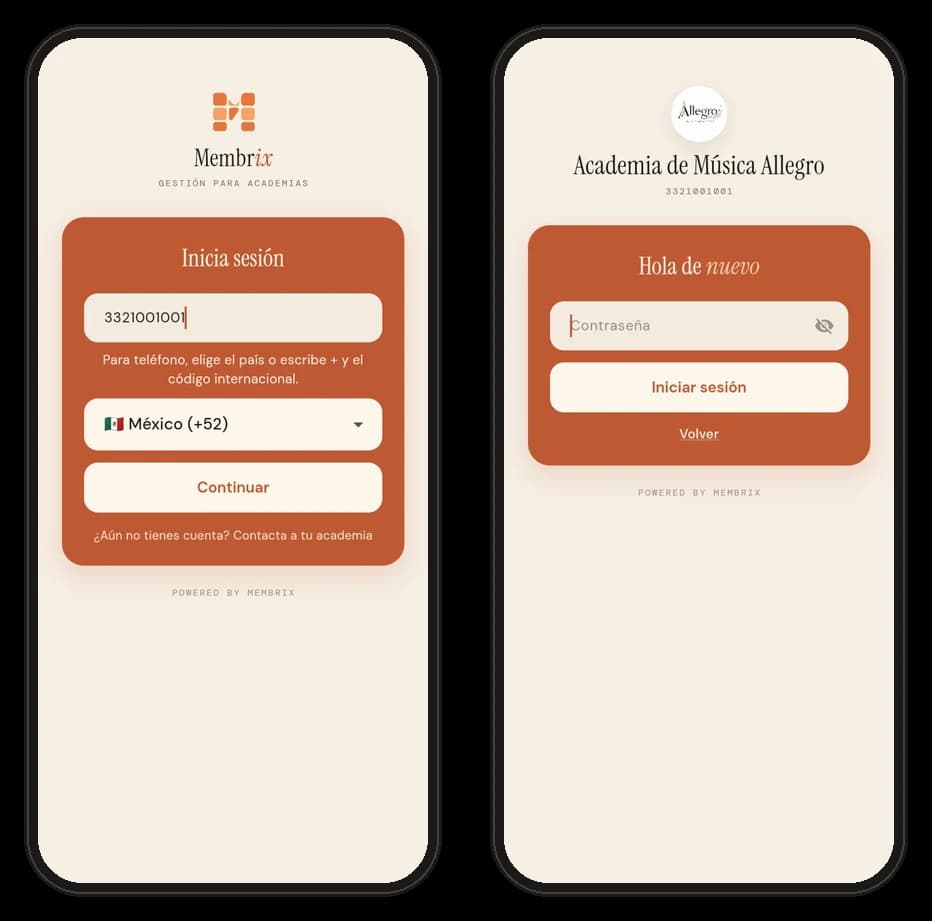
Solo entras una vez: la app recuerda tu sesión.
Abre tu clase en Mis clases
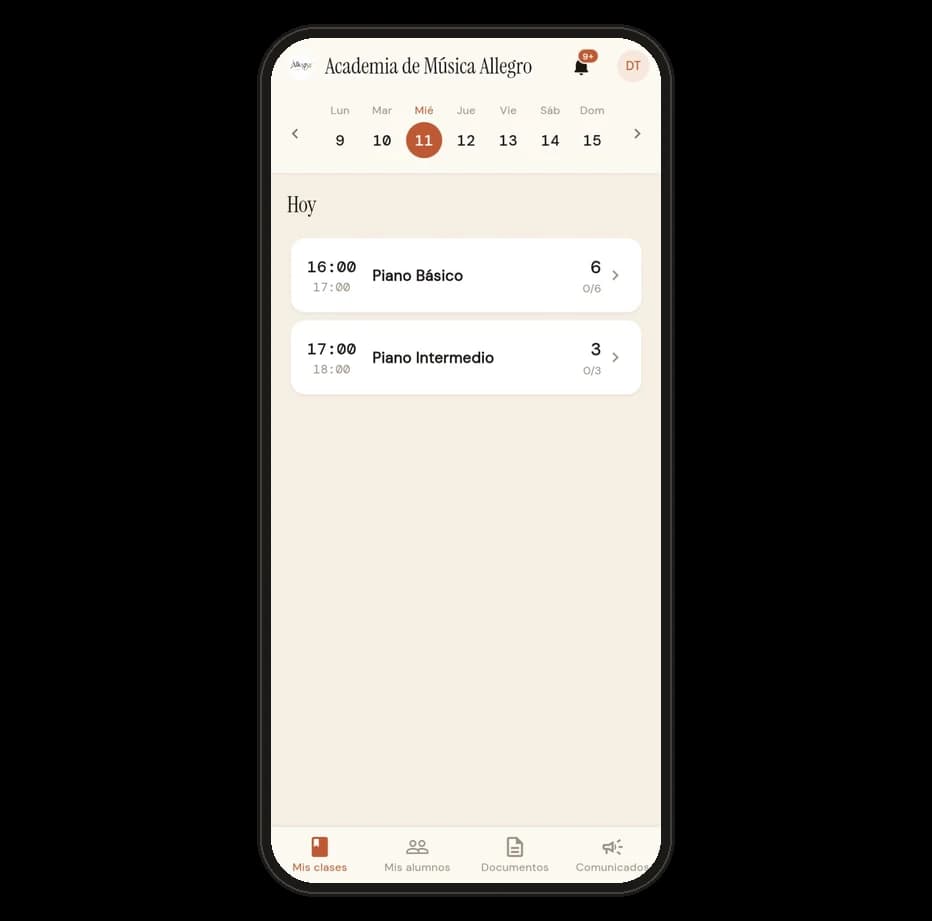
Al entrar ves Mis clases con las clases que te tocan hoy, con su hora de inicio y de fin. A la derecha de cada clase ves cuántos alumnos tiene y cuántos llevas marcados (por ejemplo, 0/3). Toca la clase para abrir su lista.
Arriba está la semana: toca otro día para ver esas clases.
Marca a cada alumno
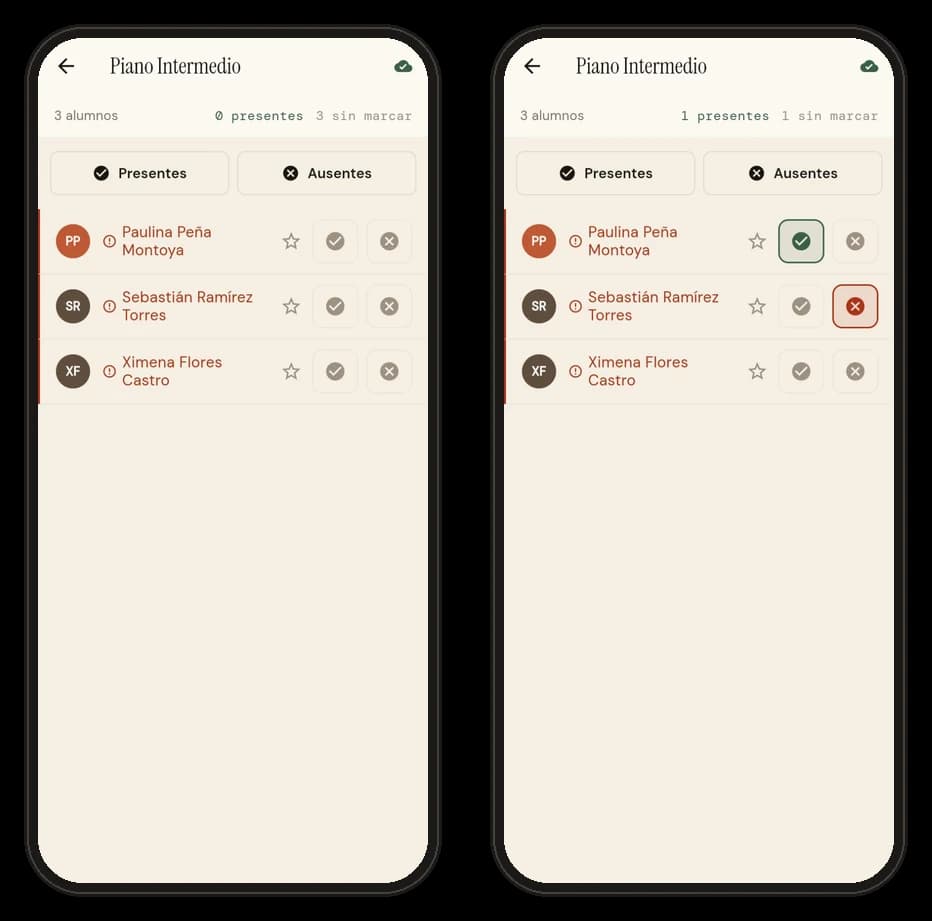
En la lista, cada alumno tiene dos botones:
- La palomita ✓: asistió.
- El tache ✕: no asistió.
Si casi todos vinieron, usa Presentes para marcar de un golpe a todos los que faltan por marcar y luego cambia con el tache a quien no vino. Ausentes hace lo mismo al revés. Arriba ves el avance, por ejemplo 1 presentes · 1 sin marcar.
Listo: se guarda solo
No hay botón de guardar. Cada marca se guarda en cuanto la tocas; la nube con palomita arriba a la derecha te confirma que ya quedó. Si te equivocaste, toca el otro botón y se corrige.
Se me olvidó pasar lista
En Mis clases, toca en la semana el día de la clase (con las flechas cambias de semana), abre la clase y márcala igual. Los días que todavía no llegan se ven, pero no se pueden abrir para pasar lista.
Qué significa lo que ves junto al alumno
- Nombre en rojo con un círculo (!): el alumno tiene pagos atrasados. No ves cuánto debe; si la academia te lo pide, mándalo a recepción. Esta marca solo aparece si tu academia decidió mostrártela.
- Una nota debajo del nombre: es una nota interna que la academia dejó para ti (por ejemplo, una alergia o que llega tarde los martes).
- Una estrella ☆: sirve para anotar participación y tarea del alumno en esa clase, si tu academia usa esa función.
- «Tardanza» o «Justificada»: esas marcas solo se ponen desde la computadora. La app las respeta y no las cambia.
Si algo no sale
- No veo ninguna clase: tu academia todavía no te asignó a esa clase, o ese día no tienes clases. Pídele que te agregue como maestro de la clase.
- Dice «Sin conexión. Reintentando…»: tus marcas se quedan en la pantalla y la app las vuelve a mandar sola cuando regresa el internet. Espera a ver la nube con palomita antes de cerrar.
- Olvidé mi contraseña: pídele a tu academia que te genere una nueva. Ya dentro, puedes cambiarla tocando tus iniciales (arriba a la derecha) y luego Cambiar contraseña.
¿Sin la app?
También puedes pasar lista desde el navegador de tu celular o tu computadora, en la liga de maestros de tu academia (membrix.mx/maestro/ y el nombre de tu academia). Pídesela a tu academia. Entras con el mismo teléfono y contraseña.
¿Te sirvió este artículo?
Última revisión: . Revisamos este artículo contra la versión vigente de Membrix.
¿Cómo toma asistencia un maestro?
Crea la cuenta del maestro en Maestros, asígnale sus clases y pasa lista desde el panel web (plan gratis) o desde la app móvil (PRO).
¿Cómo doy una reposición a un alumno que faltó?
La falta cuenta como clase tomada; la reposición es una clase extra que tú le das y no descuenta de su paquete. Dala desde el pase de lista o la ficha y agéndala en otra sesión.