
¿Qué reportes tengo y cómo los exporto a Excel?
Conoce los reportes de Membrix (cobranza, ingresos, morosidad, alumnos, asistencia, maestros y más) con una captura de cada uno, cómo filtrarlos por periodo y cómo bajarlos a Excel. Función PRO.
En Reportes ves cómo va tu academia sin armar hojas de cálculo a mano: cuánto cobraste, quién te debe, cuántos alumnos tienes y qué tan llena está cada clase. Cada reporte se puede bajar a Excel. Es una función del plan PRO; lee qué incluye cada plan.
Los reportes
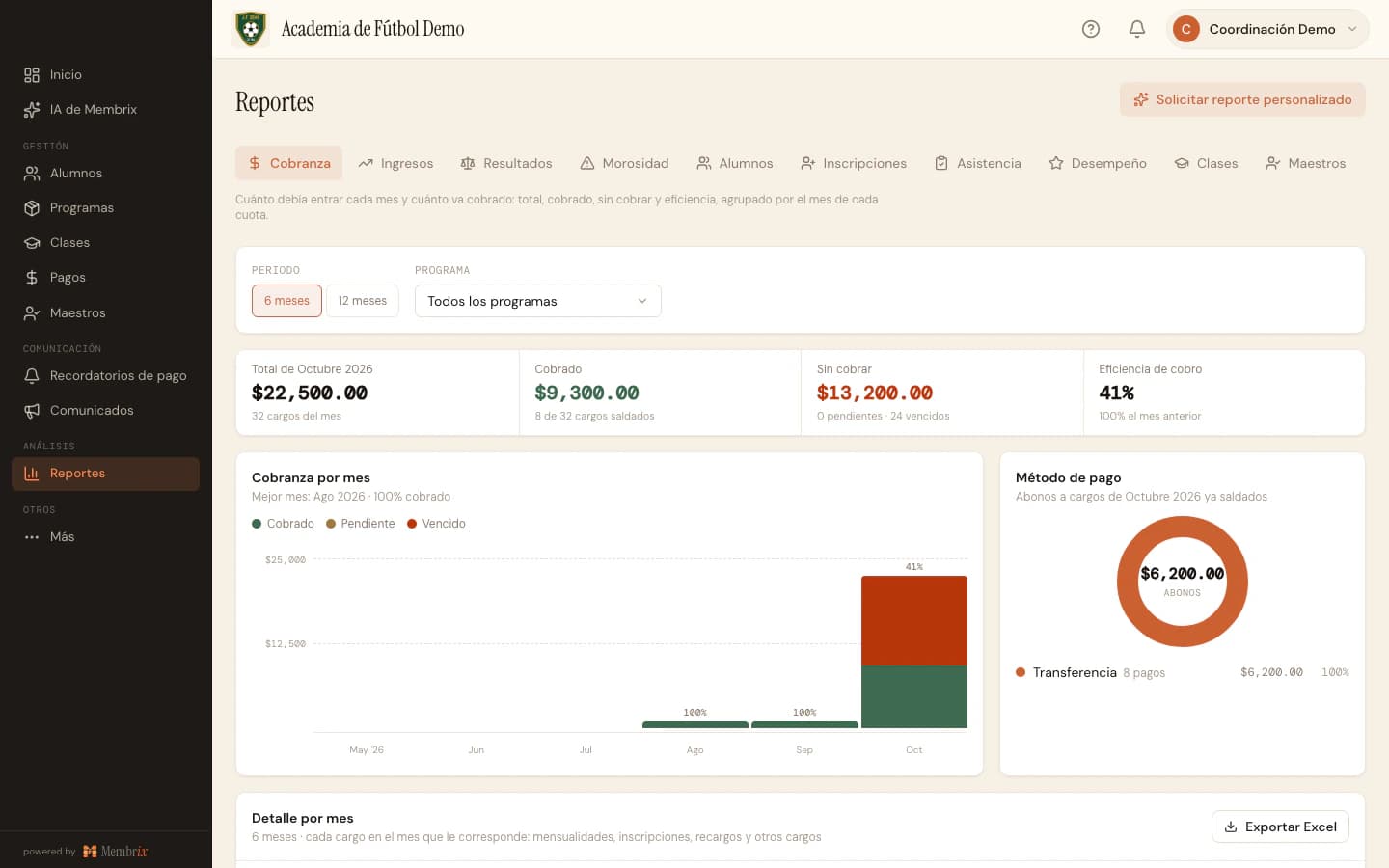
Entra a Reportes, en el grupo Análisis del menú. Cada reporte es una pestaña, y bajo ellas Membrix dice en una línea qué mide:
| Reporte | Qué te dice |
|---|---|
| Cobranza | Cuánto debía entrar cada mes y cuánto va cobrado: total, cobrado, sin cobrar y eficiencia, agrupado por el mes de cada cuota |
| Ingresos | El dinero que realmente entró: cuándo se recibió cada pago y por qué método, sin importar de qué mes sea la cuota. Tiene vista Por periodo y Por alumno |
| Resultados | Ingresos cobrados contra los gastos que registraste: utilidad y margen. Lee cómo registrar egresos y ver tus resultados |
| Morosidad | Alumnos con cargos vencidos o por vencer: cuánto ya venció, desde cuándo y cuánto está por llegar |
| Alumnos | Una fotografía de hoy: activos e inactivos, cuántos se inscribieron cada mes y su reparto por programa y por clase |
| Inscripciones | El flujo de altas del periodo: cuántos alumnos nuevos llegaron, cuándo y por qué medio (link de inscripción, alta manual o importación) |
| Asistencia | Tasa de asistencia, evolución, desglose por clase y alumnos con más faltas |
| Desempeño | Las marcas del pase de lista y las evaluaciones del periodo |
| Clases | Qué tan llenas están tus clases vigentes y cuántas sesiones tuvieron lista, no la tuvieron o se cancelaron en los últimos 30 días |
| Maestros | Cuántas sesiones y horas dio cada maestro en el periodo, contando las suplencias que registras en Clases. Sirve para revisar la quincena de cada maestro |
Dos pares que se confunden:
- Cobranza agrupa las cuotas por el mes al que pertenecen; Ingresos cuenta el dinero por el día en que lo recibiste. Un pago de hoy por la cuota de junio mejora la cobranza de junio, pero cuenta en los ingresos de hoy.
- Alumnos es la foto de quienes siguen activos; Inscripciones cuenta cada alta en su fecha, aunque el alumno ya no esté activo. Por eso sus números no tienen por qué coincidir.
Cómo se ve cada reporte
Las capturas son de una academia de ejemplo. En la tuya cambian los nombres y las cifras, no la estructura: filtros arriba, después el resumen, luego las gráficas y al final la tabla con su botón Exportar Excel.
Cobranza
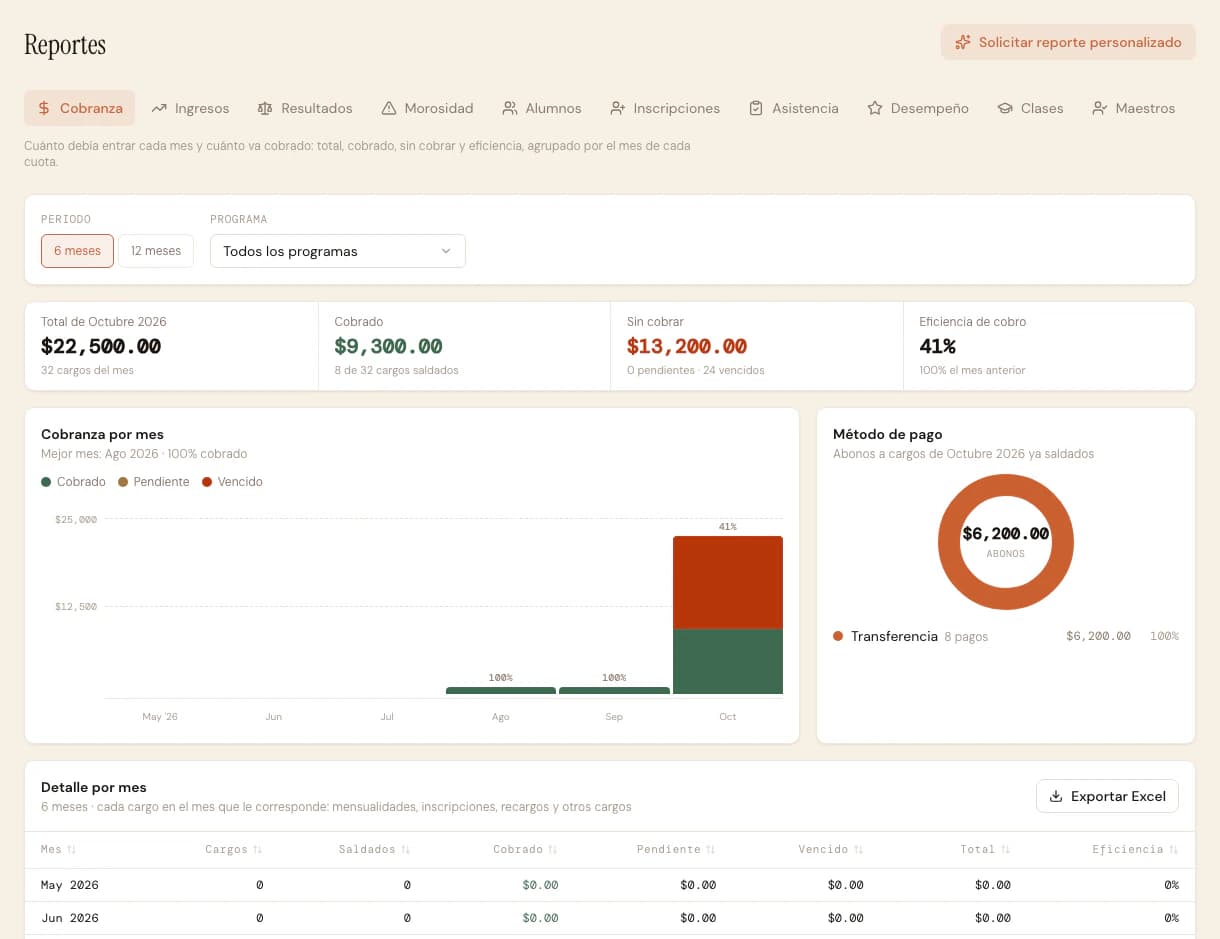
Arriba, el mes en curso: total, cobrado, sin cobrar y eficiencia de cobro. La gráfica compara cada mes de los últimos 6 o 12, y el detalle por mes separa mensualidades, inscripciones, recargos y otros cargos.
Ingresos
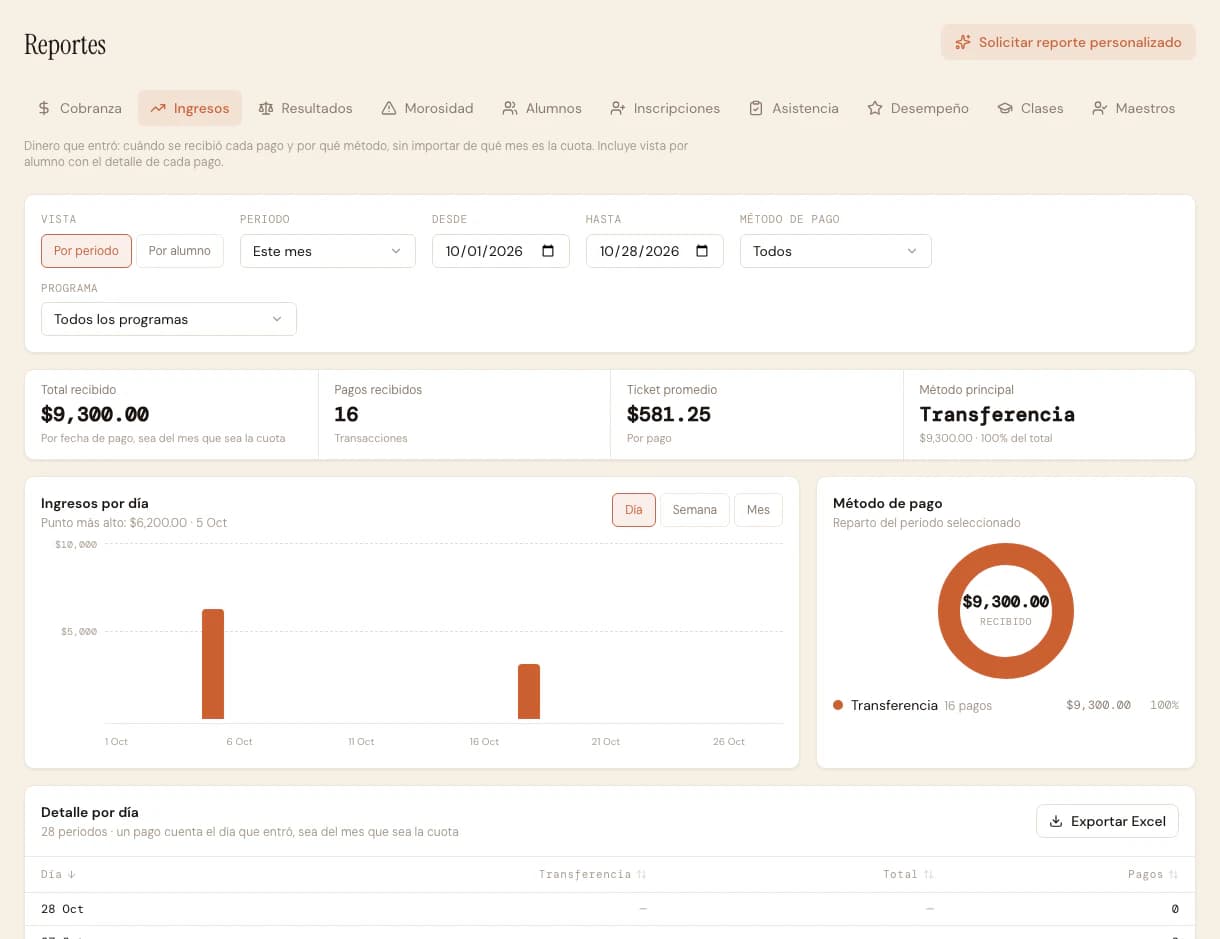
Cuenta el dinero el día que entró. Cambia entre Por periodo y Por alumno, agrupa por día, semana o mes, y filtra por método de pago y por programa.
Resultados
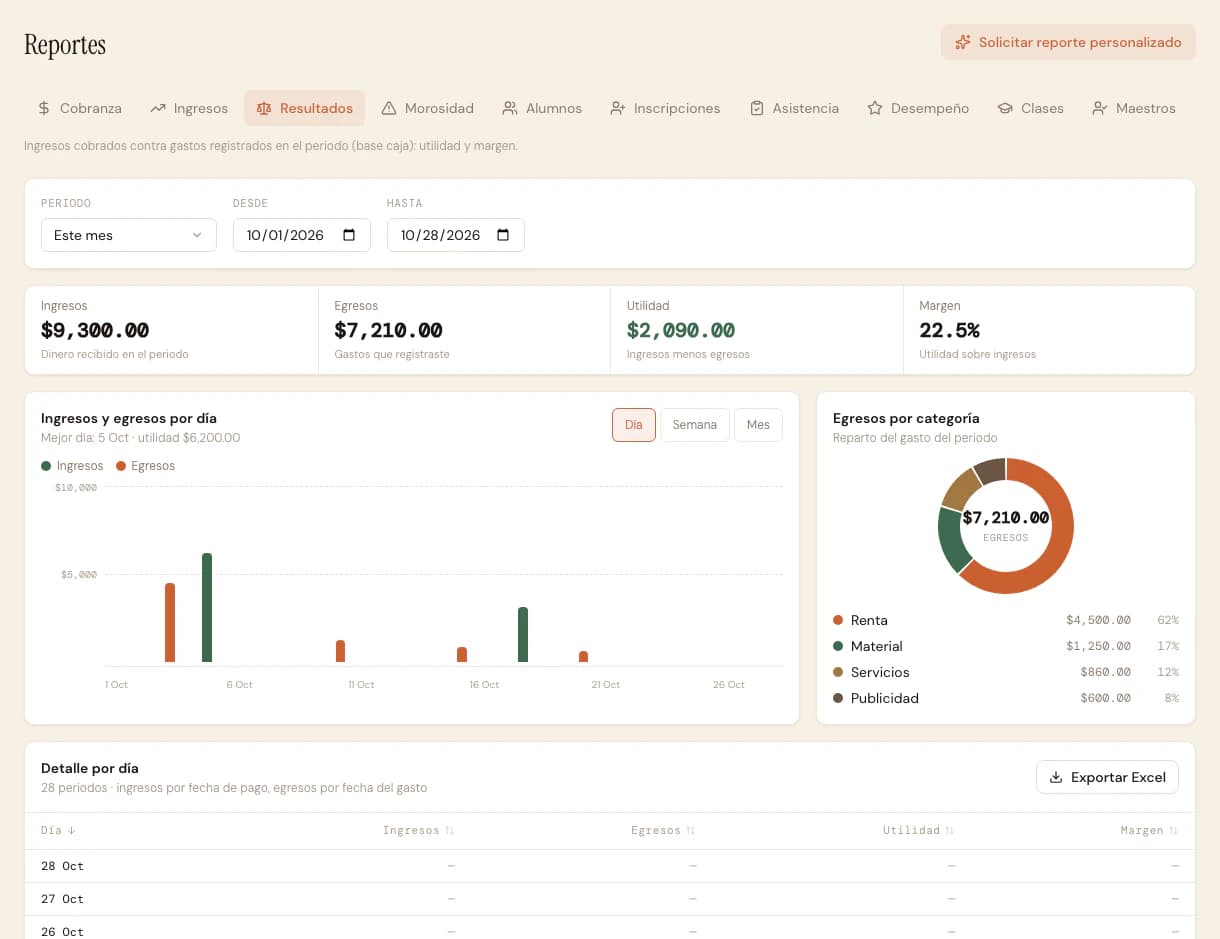
Ingresos cobrados contra los gastos que registraste en Egresos, con utilidad y margen. Si no registras gastos, la utilidad es igual a los ingresos.
Morosidad
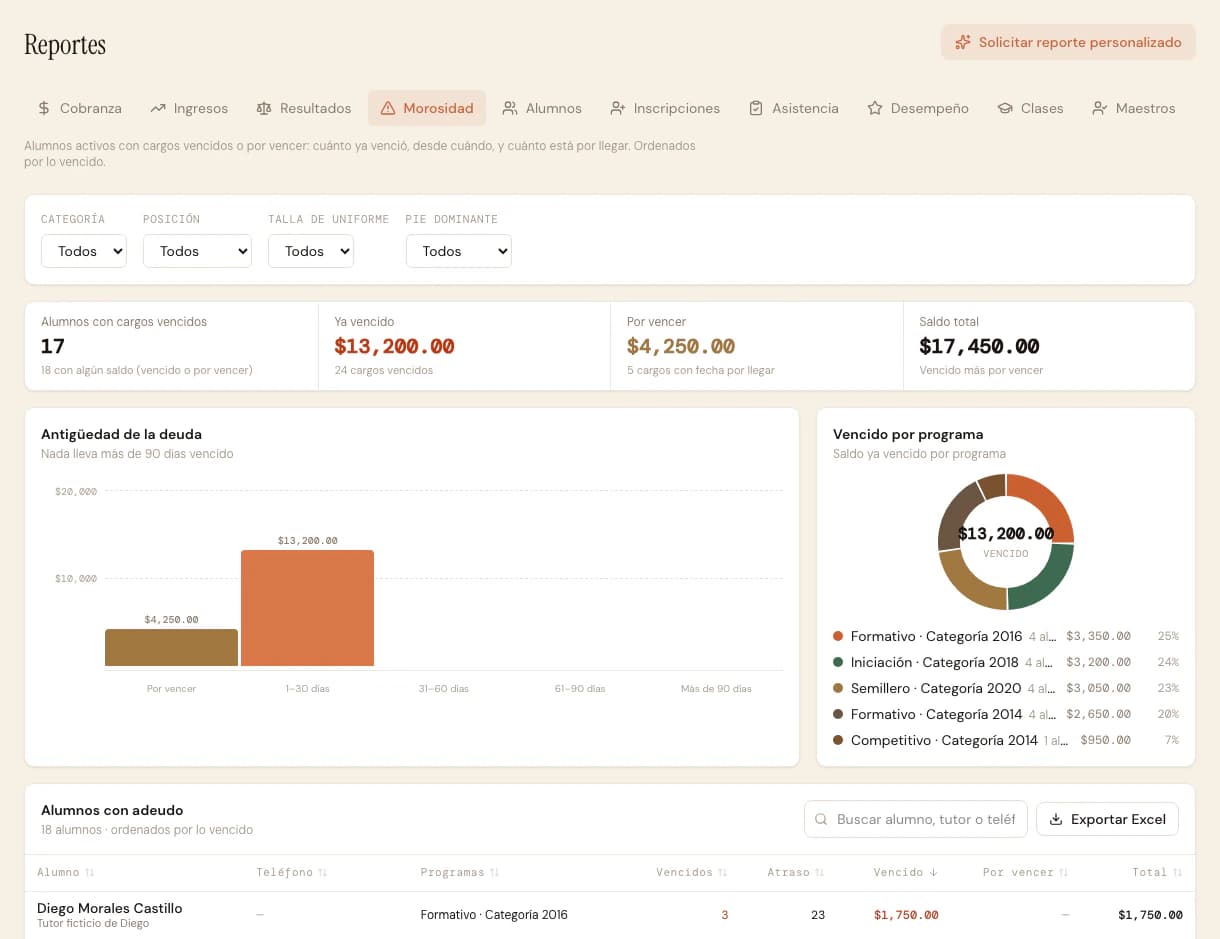
Quién debe y desde cuándo. La gráfica de antigüedad agrupa lo vencido por días de atraso, y la tabla ordena a los alumnos por lo que ya venció, con su teléfono para cobrar.
Alumnos
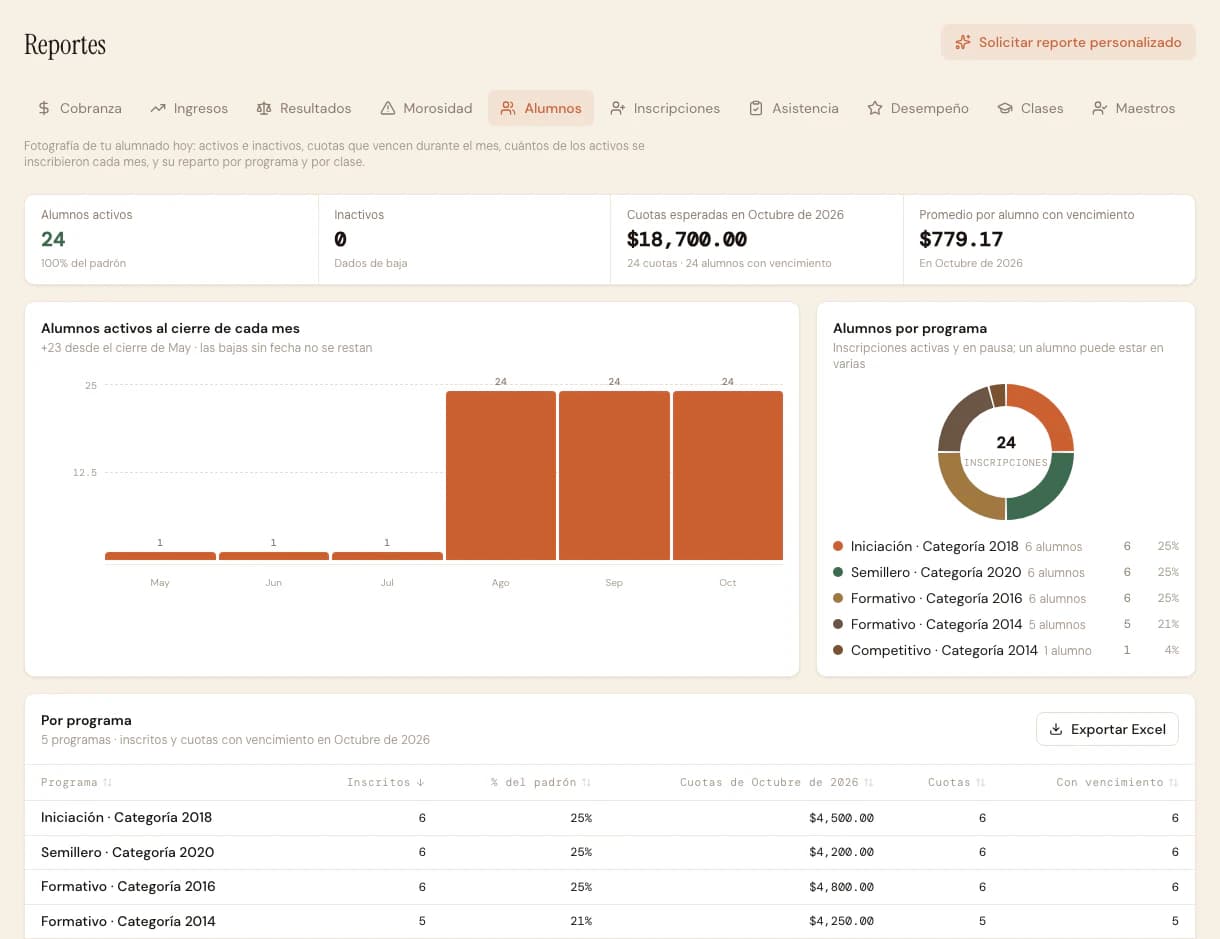
La foto de hoy: cuántos alumnos activos tienes, cómo ha cambiado ese número al cierre de cada mes y cómo se reparten por programa y por clase.
Inscripciones
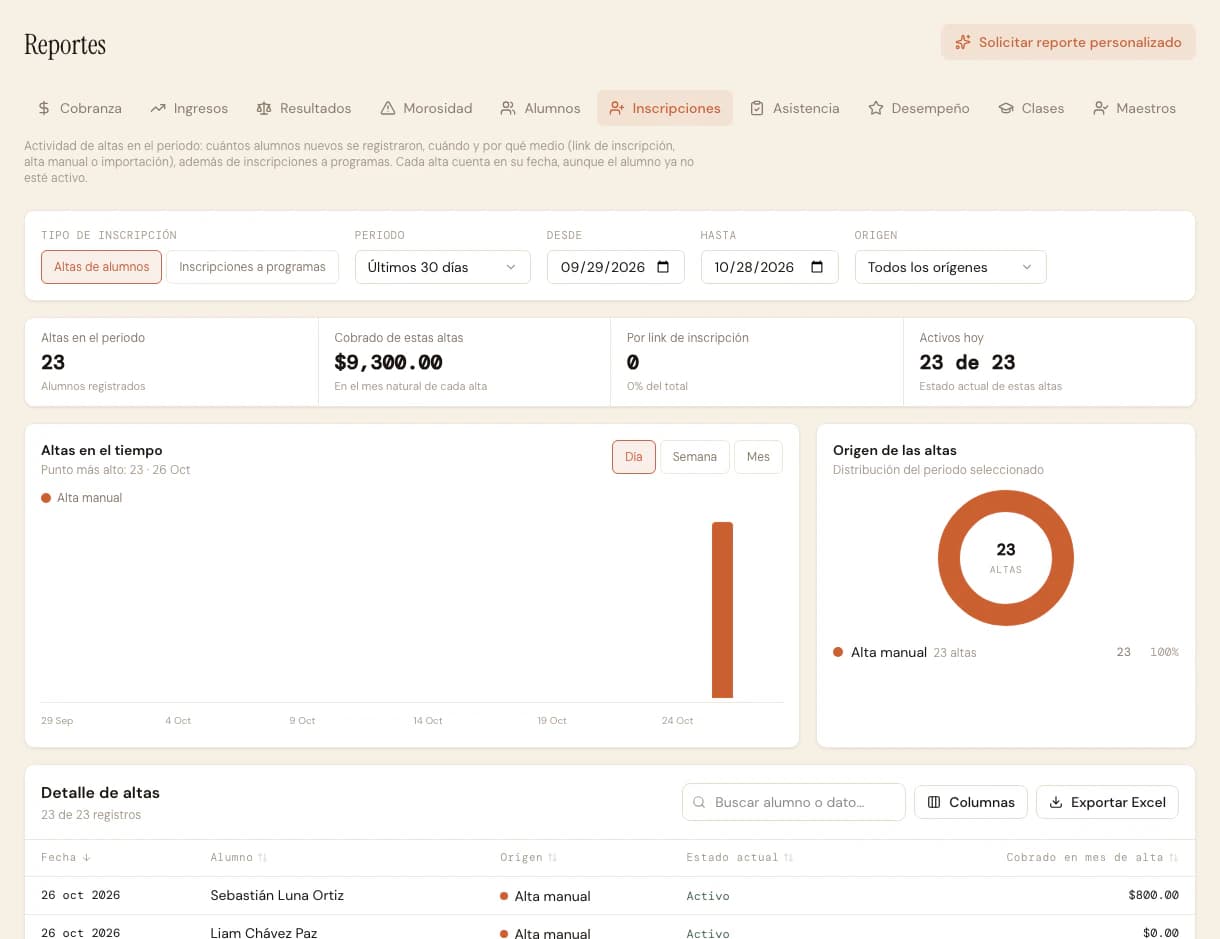
Las altas del periodo, con el día en que llegaron y por qué medio: link de inscripción, alta manual o importación. La pestaña Inscripciones a programas cuenta cada inscripción a un programa.
Asistencia
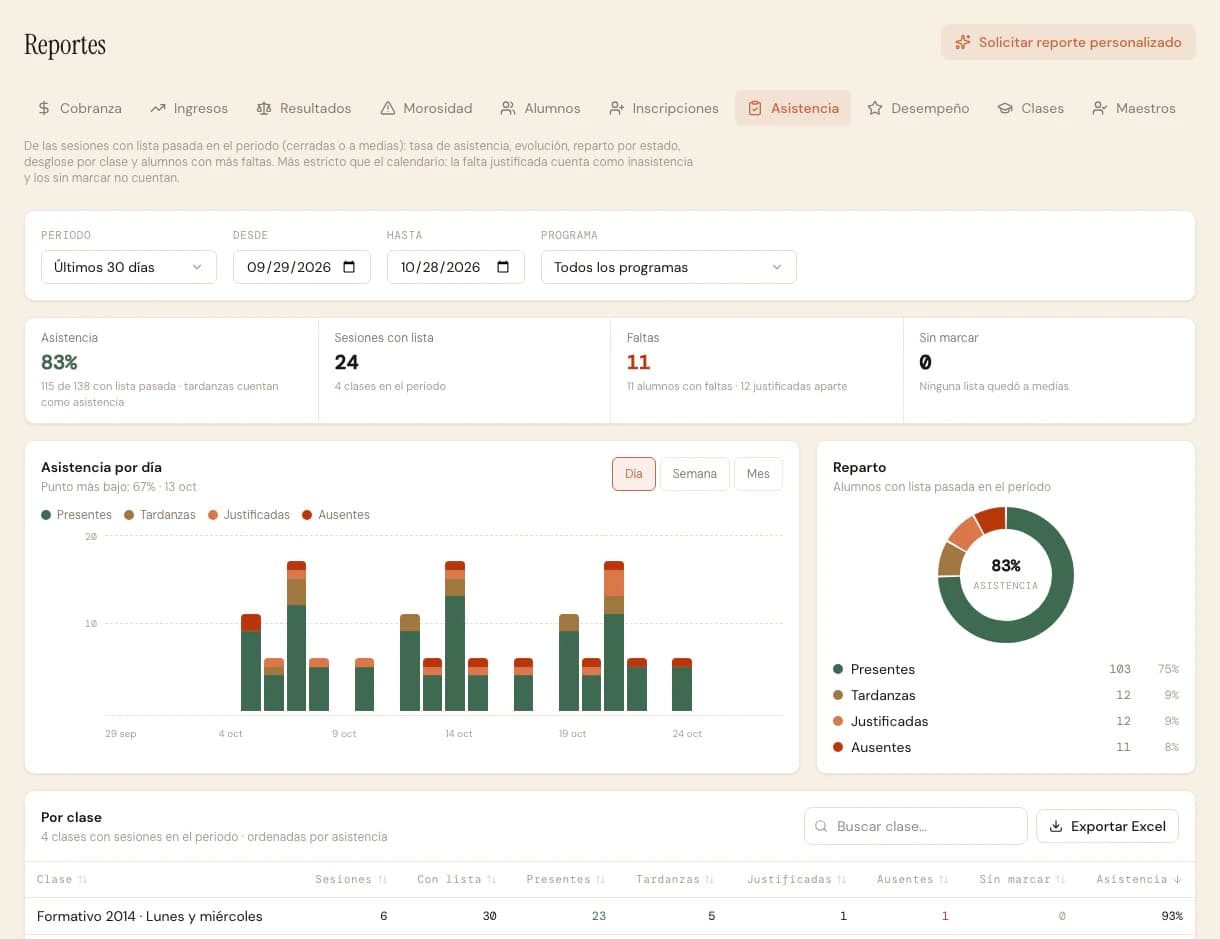
La tasa de asistencia del periodo y su evolución día por día. Abajo, cada clase con sus presentes, tardanzas, justificadas y ausentes, y los alumnos con más faltas.
Desempeño
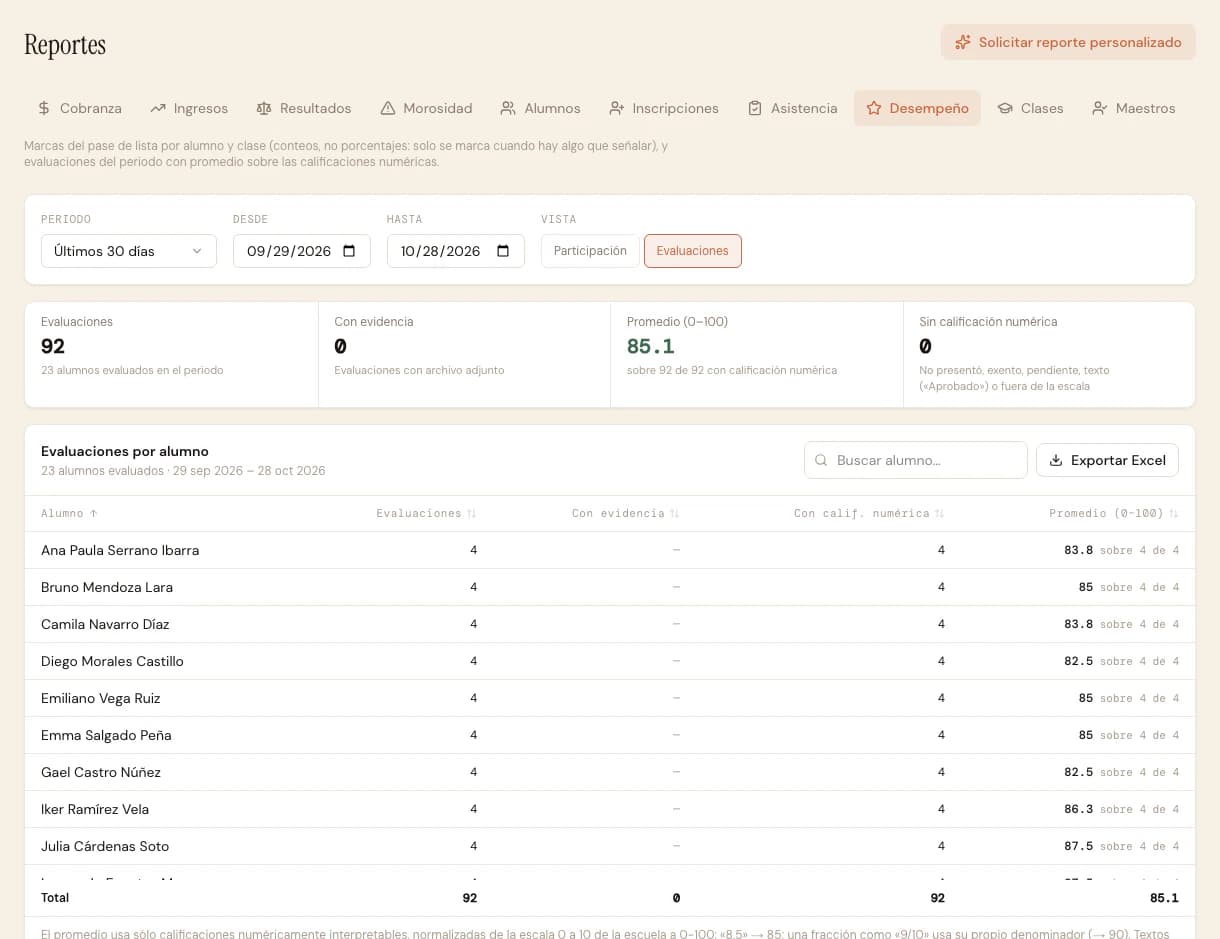
Dos vistas: Participación, con las marcas del pase de lista por alumno y clase, y Evaluaciones, con el promedio de cada alumno sobre las calificaciones numéricas del periodo.
Clases
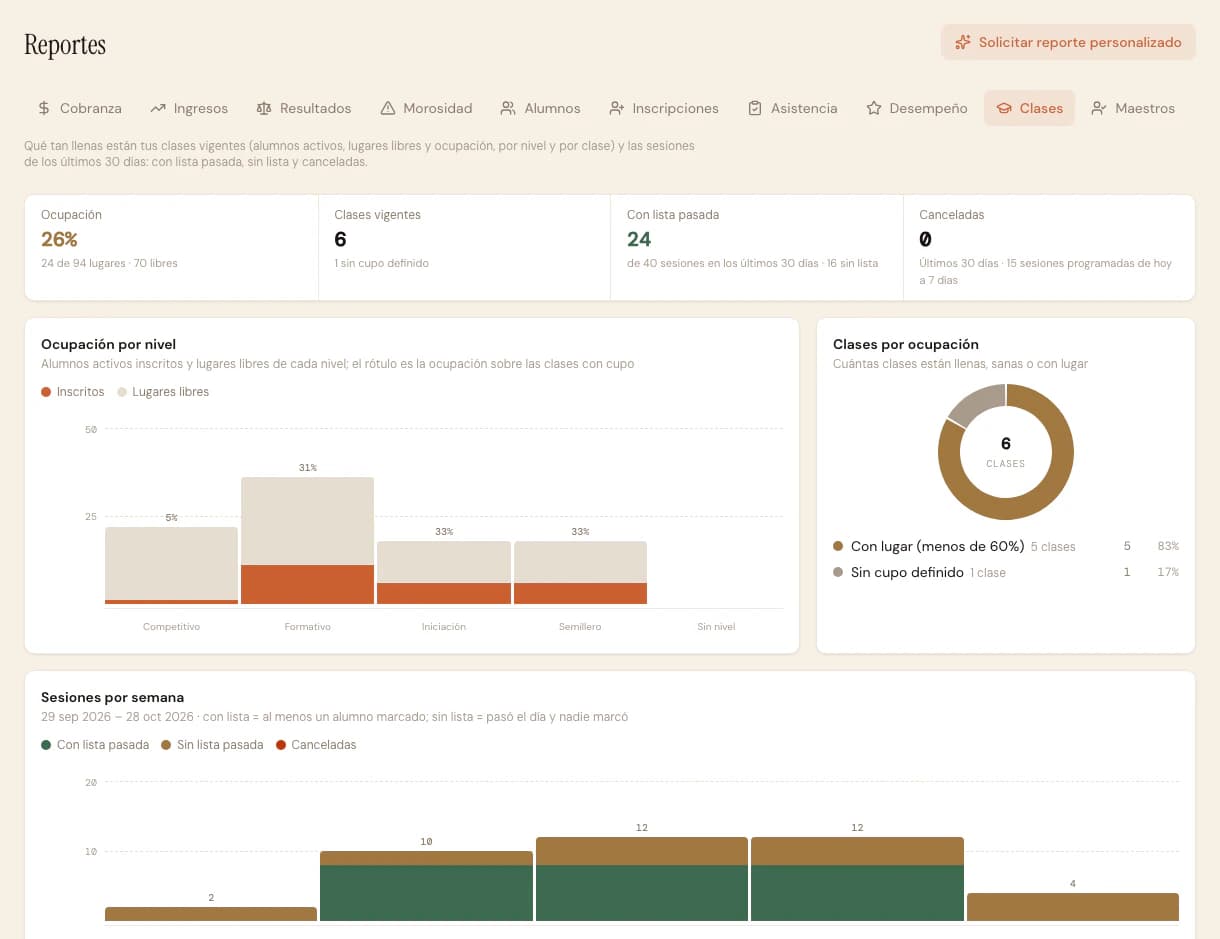
Qué tan llenas están tus clases vigentes, por nivel y por clase, y cuántas sesiones de los últimos 30 días tuvieron lista, no la tuvieron o se cancelaron.
Maestros
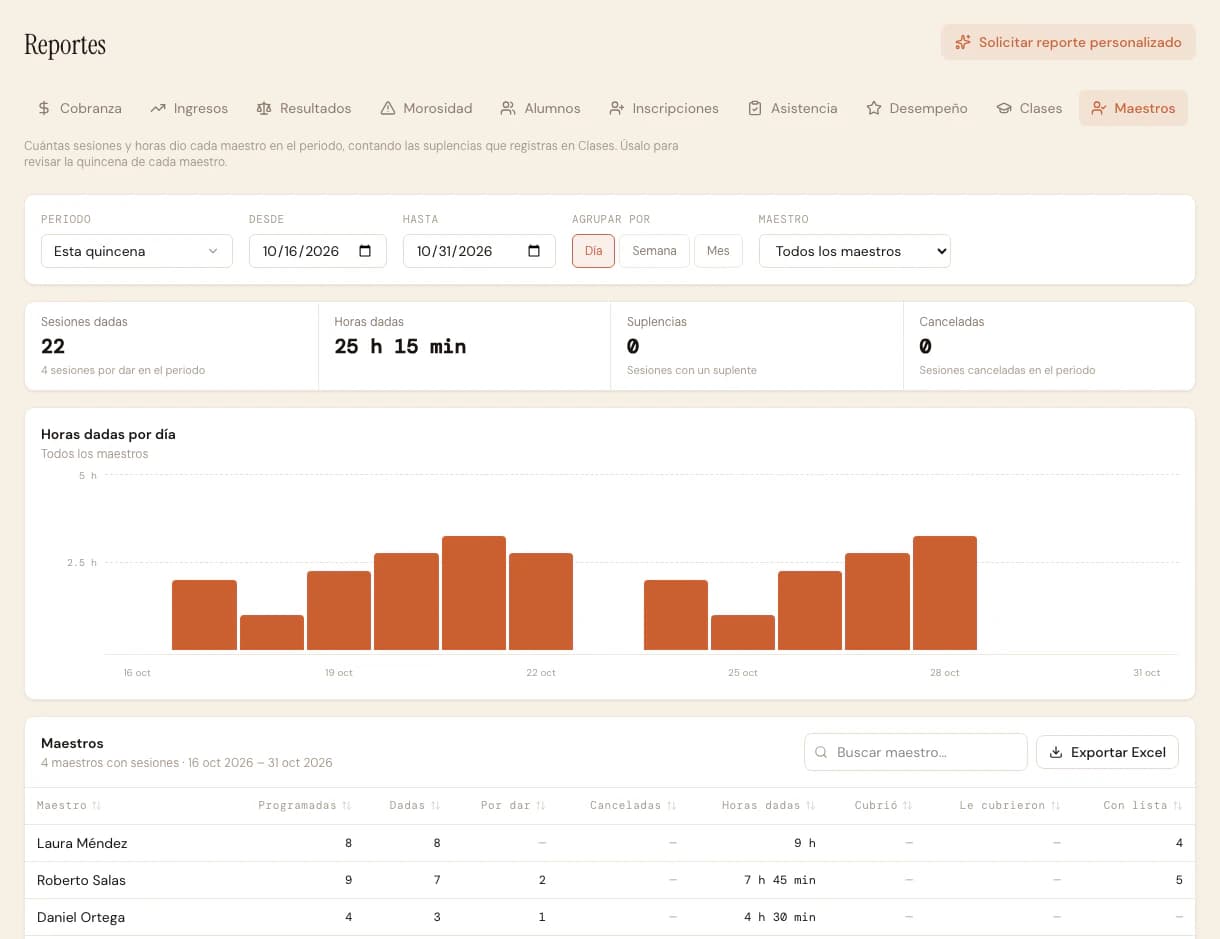
Cuántas sesiones y horas dio cada maestro en el periodo, contando las suplencias que registras en Clases. Trae los periodos Esta quincena y Quincena anterior para revisar lo que le toca a cada uno.
Paso a paso: ver un periodo y descargarlo
Elige el reporte
Toca la pestaña del reporte. Si tienes varias sucursales, el selector de arriba define cuál ves. Si tus sucursales cobran en monedas distintas, Membrix no suma los totales: en Cobranza, Ingresos, Morosidad y Resultados te pide elegir una sucursal.
Elige el periodo
En los reportes por fechas, Periodo ofrece Hoy, Esta semana, Este mes, Mes pasado, Últimos 30 días y Este año. También puedes poner tus propias fechas en Desde y Hasta. Ingresos agrupa por Día, Semana o Mes y filtra por Método de pago y Programa. Cobranza ofrece 6 meses o 12 meses, y Maestros agrega Esta quincena y Quincena anterior.
Revisa las cifras
Arriba ves un resumen con lo más importante, después las gráficas y al final las tablas con el detalle. En las tablas puedes ordenar por columna y, donde hay buscador, filtrar por texto.
Elige Exportar Excel
Cada tabla tiene su propio botón Exportar Excel, y hay reportes con más de una tabla (Desempeño tiene tres y Alumnos dos). El botón descarga un archivo con lo que ves en pantalla: si buscaste o ordenaste esa tabla, el archivo sale con esas filas y ese orden. Al terminar, Membrix confirma con «El reporte se exportó a Excel.».
Reportes que no ves
Cada persona ve solo lo que su acceso permite. Si le quitas a un administrador Ver totales e ingresos, desaparecen Cobranza, Ingresos y Resultados; sin Ver cuántos alumnos hay, desaparecen Alumnos e Inscripciones. Lee cómo dar acceso a maestros y a personal de recepción.
Reportes en la app
La app de administración (versión 1.17) también tiene reportes: entra a Más → Reportes. Son seis: Morosidad, Cobranza, Ingresos, Resultados, Asistencia y Maestros. Los demás (Alumnos, Inscripciones, Desempeño y Clases) y la exportación a Excel están solo en el panel web. Si a un administrador le apagaste Ver totales e ingresos, en la app tampoco ve Cobranza, Ingresos ni Resultados; Morosidad sigue, pero sin importes.
Ayuda con un reporte distinto
Si necesitas una vista que no está en la lista, elige Solicitar reporte personalizado, descríbela y nuestro equipo la revisa.
Los ingresos son brutos
Ingresos y Resultados cuentan el dinero bruto por la fecha de pago: los cobros con tarjeta entran completos, sin restar la comisión de Stripe ni la de Membrix, y no son un estado financiero contable. Para saber a quién le cobras primero, lee cómo ver quién me debe.
¿Te sirvió este artículo?
Última revisión: . Revisamos este artículo contra la versión vigente de Membrix.
¿Cómo vendo productos de mi inventario con un lector de código de barras?
Da de alta productos con su código, escanéalos para armar la venta y elige si se paga completo, en parte o queda pendiente. También cómo cancelar una venta. Plan PRO.
¿Cómo registro mis egresos y veo los resultados de mi academia?
Captura la renta, la nómina y demás gastos por categoría, copia los del mes pasado con un clic, descárgalos a Excel y ve en Reportes tu utilidad y tu margen. Plan PRO.