
¿Cómo hago el corte de caja del efectivo?
Activa la caja, registra retiros y gastos en efectivo, y al cerrar el turno cuenta el cajón. Membrix te dice si cuadra, falta o sobra. Función del plan PRO.
El corte de caja compara el efectivo que debería haber en tu cajón con el que realmente contaste al cerrar el turno. Membrix suma los cobros en efectivo, los retiros y los gastos, y te dice si el corte cuadra, si hay un faltante o un sobrante. Es una función del plan PRO, y cada sucursal tiene su propia caja.
Activa la caja
Abre Caja
En Pagos, toca el botón con el ícono de cartera. Al pasar el cursor por encima dice Abrir Corte de caja o el estado de tu caja, por ejemplo Corte de caja. Caja abierta · corte #3. Si tu cuenta tiene varias sucursales, elige primero una: cada una tiene su propio cajón.
Declara cuánto hay en el cajón
La primera vez verás Activa el corte de caja. Escribe cuánto efectivo hay en el cajón ahora mismo en Efectivo en el cajón ahora y elige Activar caja.
Desde ese momento, cada cobro en efectivo, retiro y gasto se suma a la caja. Los pagos anteriores no entran a ningún corte y siguen en Ingresos y Cobranza como siempre.
Durante el turno
Los cobros en efectivo que registras en Pagos entran solos a la caja. Lo demás lo anotas en Caja, en la pestaña Ahora:
- Sacar efectivo: Membrix te pregunta si es Es un gasto de la academia (sale del cajón y también queda en Egresos y en Resultados) o Sólo cambia de lugar (por ejemplo, a la bóveda o al banco; no es un gasto). Captura el monto y el concepto y confirma con Registrar gasto o Registrar retiro.
- Entrada de efectivo: para efectivo que entra y no es el cobro de un cargo, como cambio para la caja.
Todo aparece en Movimientos desde el último corte. Si te equivocas en un retiro, gasto o entrada, cancélalo desde su renglón mientras ningún corte cerrado lo haya tomado en cuenta. Un cobro se revierte desde Pagos.
Al cerrar el turno
Elige Hacer corte de caja
En la pestaña Ahora verás la caja abierta, con su Efectivo esperado si el conteo a ciegas está apagado. La caja abierta la ve completa cualquiera que opere la caja, tenga o no el permiso Ver totales e ingresos. Elige Hacer corte de caja.
Cuenta el cajón
Escribe ¿Cuánto contaste?. Si prefieres, usa el Desglose por denominación para contar billete por billete y que la suma salga sola. Si el conteo a ciegas está apagado, Membrix te muestra el esperado, lo Cobrado en este turno por forma de pago con su total (para cuadrar también la terminal de tarjetas) y un resultado provisional: Cuadrado, Faltante o Sobrante. Lo ve cualquiera con acceso a la caja, tenga o no el permiso Ver totales e ingresos.
El conteo a ciegas viene encendido: no verás el efectivo esperado mientras cuentas. Es a propósito, para que el arqueo sea real. Quien administra la cuenta principal puede apagarlo en Ajustes de caja.
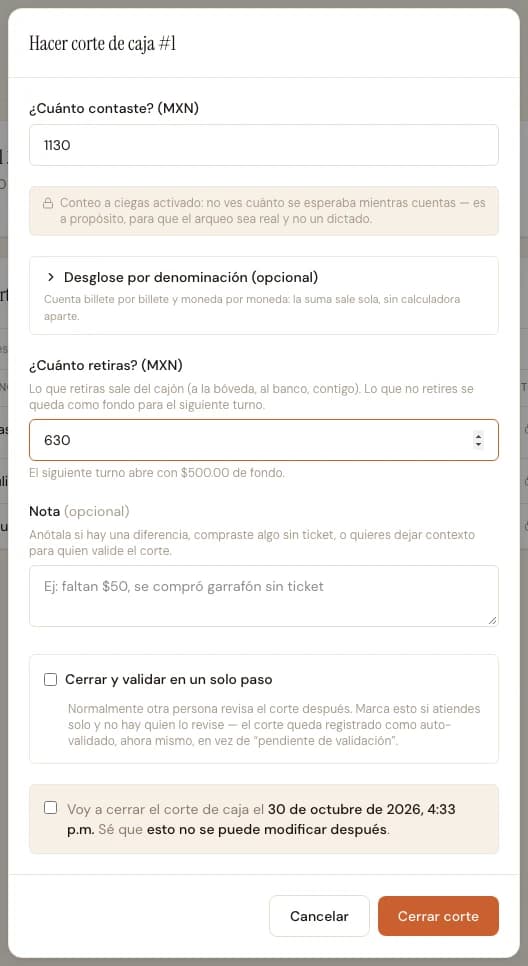
Elige qué haces con el efectivo
Membrix te pregunta ¿Qué haces con lo que contaste? y ninguna respuesta viene marcada. Elige una:
- Se queda todo en la caja: no sacas nada y el siguiente turno abre con todo lo contado. Es lo normal si durante el día ya fuiste sacando efectivo con Sacar efectivo.
- Saco lo que pasa del fondo: sacas lo que sobra del fondo con el que abrió el turno, y el siguiente abre con ese mismo fondo.
- Saco otra cantidad: escribes cuánto sale del cajón, por ejemplo para llevarlo al banco.
Cada opción te dice con cuánto abre el siguiente turno. Esta respuesta no cambia si el corte cuadra: sólo decide cuánto se queda en el cajón. Lo que sacas al cerrar no aparece en los movimientos del turno: se guarda en el corte como Retiro al cerrar, junto al Fondo siguiente.
Agrega una nota si hace falta
La Nota es opcional, pero se vuelve obligatoria para cualquiera que cierre con una diferencia fuera de la tolerancia, tenga o no el permiso Ver totales e ingresos. Anota, por ejemplo, «faltan $50, se compró garrafón sin ticket».
Confirma
Marca la casilla que confirma que entiendes que el corte no se puede modificar después y elige Cerrar corte. Membrix muestra el resultado (Cuadrado, Faltante o Sobrante, con lo Contado y lo Esperado) y abre el siguiente corte con el fondo que dejaste, junto con lo cobrado por forma de pago. Esto lo ve quien cierra el corte aunque no tenga el permiso Ver totales e ingresos: la recepcionista siempre sabe cómo le salió su corte.
Imprimir el comprobante del corte
Al terminar, en el último corte o en el Historial, elige Imprimir o guardar PDF (en la lista, el ícono de impresora). Se abre Imprimir el corte:
- En Papel elige Carta o uno de los tickets de 80 mm o 58 mm. La primera vez Membrix lo pregunta y lo recuerda en esa computadora; el papel del corte es aparte del papel de cobros y ventas.
- La hoja de resumen (ingresos, efectivo, resultado y, en carta, las firmas) se imprime siempre. En ticket sale solo el resumen, sin firmas.
- Marca Incluir el detalle de los movimientos si quieres el anexo con cada movimiento. Solo se imprime en carta y es opcional; Membrix recuerda tu elección.
- Elige Imprimir o guardar PDF.
Quien tiene el permiso Ver totales e ingresos imprime cualquier corte de la sucursal. Quien no lo tiene puede imprimir y reimprimir, completos, solo los cortes que cerró esa misma persona; los de otras personas no. Lee cómo imprimir en impresora térmica y por qué no veo el efectivo esperado ni los montos en la caja.
Validar el corte
Si la Validación obligatoria está encendida, un corte cerrado queda pendiente de validación para que otra persona lo revise: quien administra la cuenta principal o un administrador con permiso de finanzas lo abre desde Pendientes o Historial, elige Validar corte y marca Aceptado u Observado. Si lo observa, la nota es obligatoria. Los cortes pendientes aparecen como un contador junto al botón de caja en Pagos. Quien cierra un corte sin permiso de finanzas ve sus cortes pendientes, pero no puede validarlos.
Si atiendes solo y tienes permiso de finanzas, marca Cerrar y validar en un solo paso al cerrar, elige Aceptado u Observado, y el corte queda validado en ese momento.
Ajustes de caja
Quien administra la cuenta principal ve Ajustes de caja en la pantalla de Caja. Ahí define:
- Tolerancia: la diferencia máxima que se sigue marcando como Cuadrado. Empieza en $0 a propósito: subirla es permitir que falte dinero sin que se note.
- Conteo a ciegas: quien cierra cuenta sin ver el esperado.
- Validación obligatoria: cada corte espera revisión, o se autovalida al cerrarse si operas la caja tú solo.
Los ajustes aplican desde ese momento y no cambian los cortes ya cerrados. Un gasto en efectivo registrado con Sacar efectivo también queda en Egresos, que es parte del plan PRO; lee qué incluye cada plan.
¿Te sirvió este artículo?
Última revisión: . Revisamos este artículo contra la versión vigente de Membrix.
¿Cómo registro un solo pago para varios alumnos?
Si una persona paga las cuotas de varios alumnos, como hermanos, en una sola exhibición, selecciónalas en la vista Tabla de Pagos y regístralas como un solo pago.
¿Cómo imprimo comprobantes en hoja carta o en una impresora de tickets?
La primera vez que imprimes, Membrix pregunta en qué papel. Elige carta o ticket de 80 o 58 mm, se recuerda en esa computadora y deja el diálogo del navegador listo. Función del plan PRO.