
¿Cómo cambio el instrumento o la disciplina que toma un alumno?
Si deja uno de sus programas, dalo de baja solo de ese. Si cambia uno por otro, usa Cambiar de programa. Las dos cosas se hacen desde su ficha y conservan su historial.
En Membrix, lo que toma un alumno (un instrumento, una disciplina, un nivel) es un programa. El programa decide cuánto paga y a qué clases va. Por eso, para «cambiarle el instrumento» no se edita su ficha: se cambia su programa.
Todo empieza igual: en Alumnos, da clic en el nombre del alumno. Se abre su ficha a la derecha. Baja hasta la tarjeta Programas: ahí ves cada programa que toma, con su precio. Cada programa tiene a la derecha el botón ··· (Más acciones).
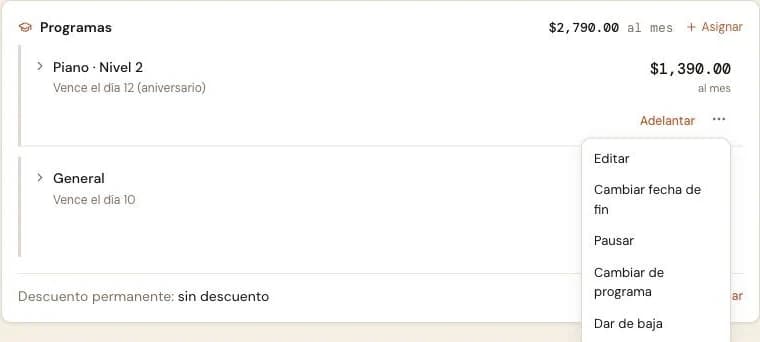
Lo que elijas depende de lo que pasó:
| Lo que pasó | Ejemplo | Qué eliges en ··· |
|---|---|---|
| Tomaba dos programas y deja uno | Tenía Saxofón y Canto; ahora solo Canto | Dar de baja en el que deja |
| Cambia un programa por otro | Pasa de Saxofón a Canto, o de Saxofón y canto a Canto | Cambiar de programa en el que tenía |
Deja uno de sus programas: Dar de baja
Abre el menú del programa que deja
En la tarjeta Programas, da clic en ··· del programa que ya no va a tomar (en el ejemplo, Saxofón) y elige Dar de baja. No uses el botón rojo Dar de baja de abajo de la ficha: ese da de baja al alumno completo.
Elige qué pasa con sus cargos de ese programa
Membrix te muestra Dar de baja del programa y te pregunta qué hacer con lo que debe de ese programa:
- Cobrar el cargo actual; anular los futuros: sigue debiendo el periodo en curso y lo que viene pasa a No aplica. Es la opción normal si ya tomó clases este mes.
- Anular todos los pendientes: no debe nada de ese programa, incluido el mes actual.
- Preservar todos los pendientes: no se anula nada y sigue debiendo todo lo pendiente.
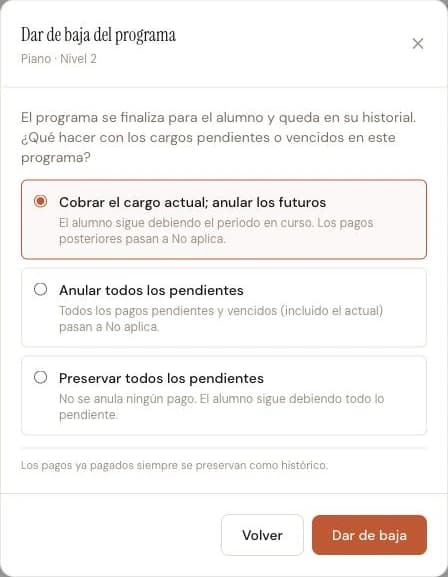
Confirma con Dar de baja
El programa queda en su historial como finalizado, sale de las clases de ese programa y sus pagos ya hechos se conservan. Su otro programa (Canto) sigue igual, con sus clases y su cobro.
Cambia un programa por otro: Cambiar de programa
Abre el menú del programa que tenía
En la tarjeta Programas, da clic en ··· del programa actual y elige Cambiar de programa. En ¿A qué programa lo cambiamos? busca y elige el nuevo.
Revisa qué pasa con sus cargos y su horario
Antes de cambiar nada, Membrix te enseña qué va a pasar con cada cargo: cuál pasará al programa nuevo (se mueve, no se duplica) y cuáles quedan como historial en el anterior. Debajo te pregunta ¿Qué hacemos con su horario?:
- Conservar exactamente el horario actual: sigue en las mismas clases.
- Elegir el horario del programa nuevo: eliges sus clases del programa nuevo y deja las del anterior.
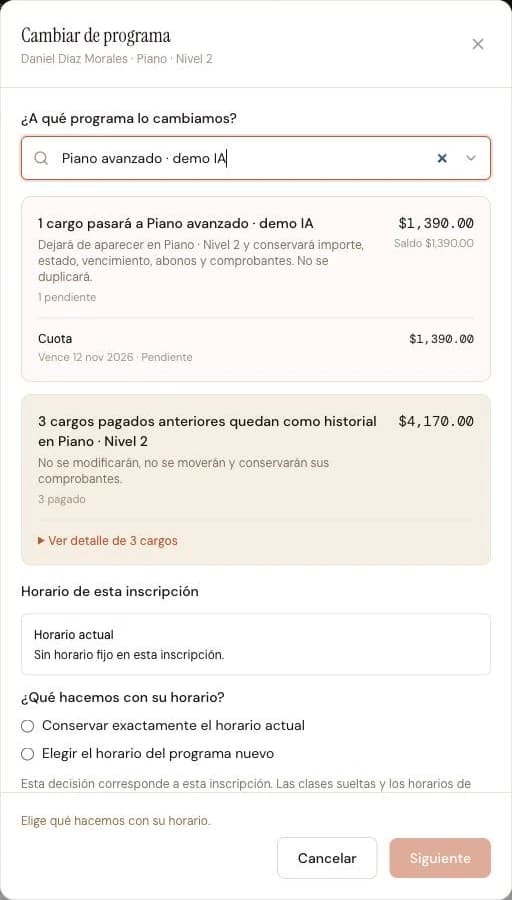
Da clic en Siguiente.
Elige desde cuándo y con qué precio
En ¿Desde cuándo? pon la fecha del cambio: hoy o un día anterior. Las asistencias de antes de esa fecha se conservan. Después Membrix te resume Así funcionará el cambio y, si los precios son distintos, te pregunta ¿Qué precio usamos?:
- Respetar lo acordado: sigue pagando lo mismo que ahora.
- Usar el precio del programa nuevo.
- Otro monto para la cuota de este mes; las siguientes cuotas no cambian.
Según el caso, puede hacerte una pregunta más, por ejemplo qué hacer con una cuota que ya tiene abonos. Cada opción dice qué pasa con el dinero.
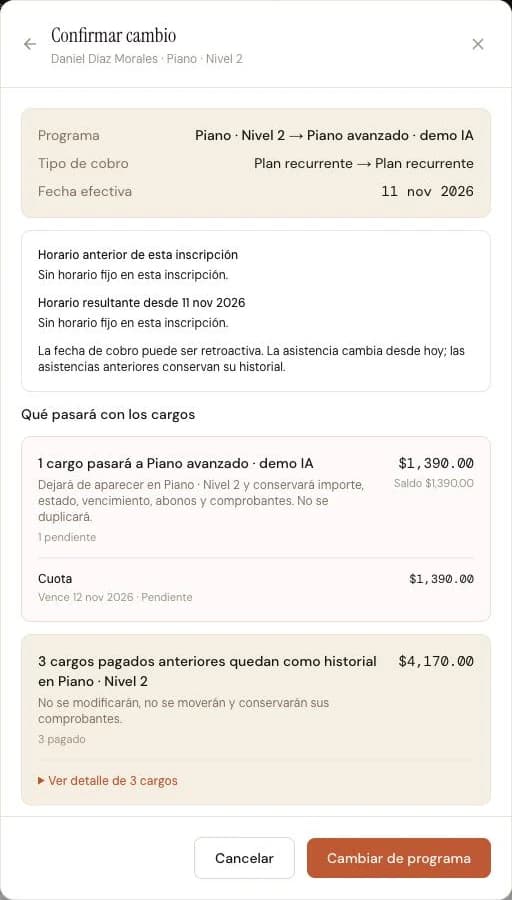
Confirma el cambio
En Confirmar cambio ves todo junto: el programa de antes y el nuevo, la fecha, el horario y lo que pasará con los cargos. Nada se cambia hasta que das clic en Cambiar de programa.
No uses Asignar para cambiarlo
Asignar, arriba de la tarjeta Programas, agrega un programa más sin quitar el anterior: el alumno quedaría pagando los dos. Para moverlo de uno a otro, siempre Cambiar de programa.
¿Y si el instrumento lo anotas en un campo de su ficha?
Algunas academias anotan el instrumento en un campo propio (por ejemplo, «Instrumento») además del programa. Ese dato es solo informativo: no cambia su cobro ni sus clases. Para corregirlo, en su ficha da clic en el lápiz de arriba (Editar) y cambia el campo. Si con eso también cambia lo que paga o a qué clases va, haz además el cambio de programa de arriba.
Para darlo de baja de la academia, reactivarlo o pausarlo un tiempo, lee cómo doy de baja, reactivo o cambio de programa a un alumno. Desde la app de Membrix también puedes cambiar a un alumno de programa.
¿Te sirvió este artículo?
Última revisión: . Revisamos este artículo contra la versión vigente de Membrix.
¿Cómo doy de baja a varios alumnos a la vez?
En Alumnos, marca la casilla de cada uno y elige Dar de baja en la barra de arriba. Membrix te pregunta hasta qué mes les sigues cobrando y qué hacer con sus cargos del mes.
¿Cómo quito a un alumno de una clase?
Puedes quitarlo de toda la serie (de hoy en adelante) o solo de una sesión. Membrix te muestra qué cambia antes de confirmar y siempre conserva su asistencia ya registrada.