
¿Cómo uso etiquetas para agrupar a mis alumnos?
Las etiquetas son marcas internas («coro», «solista», «potencial baja») para agrupar y filtrar alumnos. Se crean en Alumnos o en Configuración, y solo las ve la administración.
Una etiqueta es una marca interna para agrupar a tus alumnos como tú los piensas: «solista», «coro», «potencial baja», «beca deportiva». Un alumno puede tener varias. Solo las ve la administración: nunca aparecen en el formulario de inscripción, en la app del alumno ni para los maestros.
Crear tus etiquetas
Tienes dos caminos:
- Al vuelo, cuando se las pones a un alumno: en la ventana de etiquetas escribe el nombre en Nueva etiqueta y agrégala.
- En Configuración: entra a Más → Configuración y, en el grupo Tus alumnos, elige Etiquetas. Escribe el nombre (por ejemplo «Solista») y toca Crear. Ahí mismo puedes Renombrar una etiqueta (el cambio se aplica a todos los alumnos que la tienen) o Borrarla.
Las etiquetas son de cada sucursal. El color se asigna solo para que dos etiquetas no se confundan, y si repites un nombre Membrix te dice que esa etiqueta ya existía.
Ponerle etiquetas a un alumno
En Alumnos, abre la ficha del alumno y, en la sección Etiquetas, toca Agregar (o Editar si ya tiene). Marca las que le tocan y elige Guardar.
Ponérselas a varios a la vez
Selecciona a los alumnos
En Alumnos, marca la casilla de cada uno (o la del encabezado para elegir a todos los de la lista). Deben ser de una sola sucursal.
Elige Etiquetas
En la barra que aparece arriba toca Etiquetas. Marcar una etiqueta se la pone a todos los seleccionados; desmarcarla se la quita a todos. Las demás etiquetas de cada alumno no cambian.
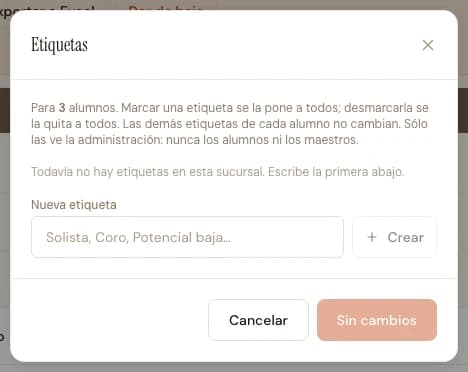
Aplica
El botón dice Aplicar a N alumnos. Membrix te avisa cuántos cambiaron de verdad.
Para qué sirven
- Filtrar la lista de Alumnos: usa el filtro Etiqueta; también puedes ver la columna Etiquetas (actívala en Columnas si no aparece). Hay una opción Sin etiqueta para encontrar a quien aún no tiene.
- Filtrar Pagos: en la cobranza hay un filtro Etiqueta para ver solo el dinero de un grupo, con Sin etiqueta incluido.
- Ver clases por etiqueta: en el calendario de Clases, el filtro Etiqueta muestra las clases donde asiste alguien con esa etiqueta.
- Mandar un comunicado solo a un grupo: al crear un comunicado, en la audiencia elige Etiquetas. Se avisa a los alumnos que tengan la etiqueta al momento de publicar. Lee cómo envío un comunicado a mis alumnos.
- Exportar: la columna Etiquetas también sale en el Excel de alumnos. Lee cómo exporto mi lista de alumnos.
Si borras una etiqueta
Se quita a todos los alumnos que la tenían y no se puede deshacer; Membrix te dice cuántos son antes de confirmar. Si solo quieres cambiarle el nombre, usa Renombrar. Un comunicado ya publicado a esa etiqueta se queda, pero la audiencia aparece como «Etiqueta: eliminada».
¿Te sirvió este artículo?
Última revisión: . Revisamos este artículo contra la versión vigente de Membrix.
¿Cómo quito a un alumno de una clase?
Puedes quitarlo de toda la serie (de hoy en adelante) o solo de una sesión. Membrix te muestra qué cambia antes de confirmar y siempre conserva su asistencia ya registrada.
¿Cómo agrego campos personalizados a mis alumnos?
En Más → Configuración → Campos creas los datos extra de tu academia (instrumento, talla, alergias), eliges cuáles se ven en la tabla, cuáles sirven de filtro y cuáles pregunta tu link de inscripción.